Бавен компютър на Microsoft Това ще направи вашия компютър с Windows отново бърз
Вашият компютър ще бъде толкова бърз, колкото беше първия ден
7 ноември 2020 г., 17:23 | t-online.de
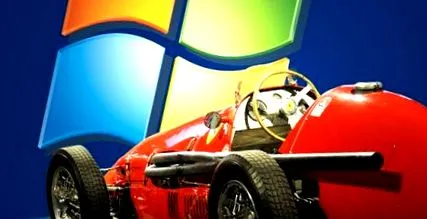
Windows напълно ремонтиран: Дори стар спортен автомобил се нуждае от грижи. (Източник: Монтаж: t-online.de/imago images)
- разделям
- Фиксиране
- Отпечатване в Twitter
- По пощата
- редакция
Собствениците на автомобили проверяват автомобила си поне веднъж годишно. Windows също се нуждае от редовни проверки. Това е по-малко за сигурността и повече за работата на компютъра.
Как да прекратявате стартиращи програми в Windows 10
Фотосерия с 4 снимки
Потребителите на Windows 10 или Windows 7 имат едно нещо пред потребителите на по-стари версии на Windows: тяхната операционна система съдържа изчерпателна програма за диагностика на системата. Това открива системни спирачки и няколко други грешки. Историята на надеждността (мониторинг на ресурсите и производителността под Windows 7) също предоставя информация за неработещи драйвери.
Със създадения отчет за целостта на системата могат да се определят някои спирачки на Windows, но за съжаление не всички. Необходими са повече за основен ремонт.
Windows.old: Как да изтриете стари версии на Windows
Фотосерия с 6 снимки
Windows Brake: Secret Autostarter
Най-голямата спирачка на системата е препълненият списък за автоматично стартиране. Многобройни програми се сгушват в зоната за автоматично стартиране на Windows по време на инсталацията и се зареждат директно при всяко стартиране на Windows - отнемаща време работа. Това, което все още е полезно за скенер за вируси и драйвери на устройства, може да се откаже от много други инструменти. Такива програми обикновено не трябва да бъдат достъпни веднага след стартиране на системата и могат да бъдат премахнати от автостартирането. Няма нужда да ги зареждате предварително, за да ги стартирате при поискване.
В папката на менюто "Старт" "Автостартиране" изтрийте тези записи, които смятате за излишни. Можете също така да премахнете Autostarter, като използвате системата за конфигуриране на системата. За да направите това, въведете msconfig в полето за търсене на Windows 7 или Vista и деактивирайте всички нежелани записи. В Windows 10 и 8 натиснете Windows + X, за да отворите контекстното меню на стартовото меню. Там избирате Task Manager и превключвате към раздела Autostart. Можете да намерите по-подробни инструкции за Windows тук .
Премахнете стария софтуер
В същото време програми, които вече не са необходими, трябва да бъдат напълно деинсталирани, за да се гарантира, че няма остатъци, които забавят системата. Най-лесният начин да направите това е чрез контролния панел (Windows + X за Windows 10 и 8) и елемента от менюто Деинсталиране на програми. Често има повече приложения от очакваното. Можете да метите изтеглените приложения под Windows 8.1 и по-нови директно от системата с десен бутон на мишката върху съответния символ на плочката и опцията Деинсталиране.
Като алтернатива можете да поправите всички проблеми, свързани с деинсталирането, като използвате Възстановяване на системата и възстановите компютъра си в по-ранно състояние. Също така важно: актуализирайте всеки инсталиран спомагателен софтуер като Adobe Flash Player или Java SE, който се изисква от други програми.
Windows 10: Използвайте почистване на диска
Фотосерия с 3 снимки
Актуализирайте драйвера
Остарелият софтуер на драйвера трябва да бъде заменен. Новите драйвери често повишават стабилността на системата и носят повече функционалност. Преди да оборудвате компютъра си с нови драйвери, уверете се, че кои от вградените части изобщо се нуждаят от промяна.
Първо и най-важно, това е драйверът за графичната карта, който може да се актуализира редовно. За разлика от тях, системата за серийна шина USB 3.0 се управлява директно от системата от Windows 8.
Софтуерът помага за откриване на хардуер
Принтерите, безжичните клавиатури и мишките, които са свързани към компютъра чрез USB, от своя страна се доставят с драйверен софтуер от съответния производител. От Windows 7 търсенето на драйвери или актуализирането на драйвери чрез Windows Update е сравнително надеждно.
Windows предлага и функция за търсене чрез диспечера на устройствата. Ако това не доведе до никакви резултати, най-добре е да получите драйверите директно от уебсайта на производителя на хардуера, тъй като има и някои съмнителни сайтове за драйвери, които дебнат в Интернет. Можете да намерите повече информация за това на страниците за поддръжка за Windows 10.
Програми като Speccy или SIW (System Information for Windows), които ясно изброяват отделните компоненти, ви казват кои хардуерни компоненти са вградени в корпуса. Чипсетите на дънната платка от производителите Nvidia, Intel и VIA са широко разпространени и се експлоатират с пълни пакети драйвери. Две марки също доминират на пазара за графични карти: AMD и Nvidia. Ако това е вграден графичен чип, обикновено идва от Intel.
Бъдете сигурни, ако първо деинсталирате напълно звуковата карта и графичния драйвер, премахнете файловете, които не са били изтрити с безплатната програма за почистване на драйвери и едва след това инсталирайте новия драйвер. Това отнема малко повече време, но избягва остатъчните данни и неизправностите на драйверите.
Изхвърлете баласта на Windows
Windows натрупва планини от резервни копия на актуализации на твърдия диск, в случай че актуализацията не работи правилно. Можете поне да изтриете по-стари архиви без колебание и да освободите много място за съхранение. Тези остатъци от данни могат лесно да бъдат премахнати с Windows Disk Cleanup.
- Настройте автоматично стартиране:С този трик компютърът се стартира по-бързо
- Освободете място за съхранение:Ето как да се отървете от старата папка на Windows
- Съвети за Windows 10:Три до голяма степен неизвестни, практически функции
Windows вече е напълно ремонтиран и трябва да работи значително по-бързо от преди.