Автоматично изчисляване на сумите
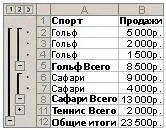
Microsoft Excel може автоматично да изчислява междинни и общи суми в списък. Когато вмъквате автоматични междинни суми, Microsoft Excel променя маркирането на списъка, за да покаже и скрие редовете на всеки междинен сбор.
Преди да вмъкнете междинни суми, трябва да сортирате списъка, за да групирате редовете, по които искате да обобщите. След това можете да изчислите междинните суми за всяка колона, съдържаща числа.
Ако вашите данни не са организирани в списък или ако искате да обобщите единична междинна сума, можете да използвате Автосума .
Изчисляване на междинни суми
Междинни суми. За да изчислите междинни стойности, използвайте например обобщаваща функция СУММА или СРЕДНО АРИТМЕТИЧНО. Междинните суми могат да се показват в списък, като се използват няколко вида изчисления едновременно.
Общо резюме. Общите суми се сумират, като се използват подробности, а не се използват междинни стойности. Например крайната функция СРЕДНО АРИТМЕТИЧНО връща средната стойност на всички редове в списъка, а не междинните суми.
Автоматични изчисления. Общите и междинните стойности се преизчисляват автоматично при всяка промяна на данните.
Междинна гнездене
Можете да вмъкнете междинни суми за по-малки групи в съществуващи групи с обобщени стойности. В дадения пример междинните суми за всеки спорт се появяват в списъка, който вече изчислява междинните суми за всеки регион.
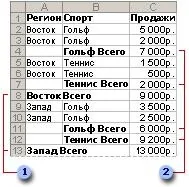
1 --- Външни суми
2 --- Междинни суми
Преди да вмъкнете междинни суми, сортирайте списъка по всички колони, по които искате да изчислите междинни суми, така че сумираните редове да бъдат групирани.
Поставете отделни суми
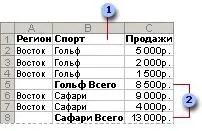
1 --- Колона за суми
Уверете се, че данните за изчисляване на суми са представени във формат на списък: първият ред на всяка колона съдържа подписа, останалите редове са от същия тип, в списъка няма празни редове или колони.
Посочете клетка в колоната за общи суми. В горния пример трябва да изберете клетка в колона Б (Спорт).
Щракнете върху бутона Сортиране Възходящоили Сортирай по низходящ.
В менюто Данни изберете екип Резултат.
В полето С всяка промяна в изберете колона, за да броите общо. В горния пример трябва да изберете колоната „Спорт“.
В полето Операция изберете функция за изчисляване на суми.
В полето Добавете суми по изберете колоните, които съдържат стойностите, които искате да обобщите. В горния пример трябва да изберете колоната „Продажби“.
За да имате прекъсване на страницата, следвайте всяка сума, поставете отметка в квадратчето Край на страницата между групите.
За да се покажат общите над и не под редовете с данни, премахнете отметката Общи данни.
Забележка. Екипът Резултат може да се използва отново за добавяне на допълнителни суми редове с помощта на други функции. За да предотвратите презаписване на съществуващите суми, махнете отметката Заменете текущите суми.
Изтриването на общи суми също премахва контура и всички прекъсвания на страници, които са били вмъкнати в списъка при обобщаване.
Изберете клетка в списък, съдържащ общо.
В менюто Данни изберете екип Резултат.
Щракнете върху бутона Премахнете всички.
Функциите за обобщение се използват за изчисляване на автоматични междинни суми, за консолидиране на данни и в отчетите на обобщена таблица и обобщена диаграма. Следните обобщаващи функции са налични в отчетите на обобщената таблица и обобщената диаграма за всички типове данни източници, с изключение на OLAP.