Aml Pages
Междувременно отбелязваме, че механизми за автоматично запазване и архивиране съществуват в Aml Pages отдавна. Но, съдейки по вашите писма (в много отношения писма с концептуални предложения, а не въпроси или конкретни идеи), те очевидно са недостатъчно обхванати или не толкова очевидни в приложението. Ще се опитам да премахна тази празнина в документацията в тази статия. Колко мога да го направя, зависи от вас.
И така, споменатите механизми за автоматично запазване и архивиране присъстват в Aml Pages и контролът им се намира главно в програмните опции (меню "Услуга - Опции") и параметри на отделен документ. Повечето от тези механизми са деактивирани по подразбиране. Разбира се, има и стандартни команди от менюто. Някои от тези механизми и команди са описани във файла sample.apd (меню "? - Документация").
Всички основни настройки за автоматично запазване можете да намерите в „Услуга - Опции„в раздела“Автоматично запаметяване". Не забравяйте, че програмните опции се отнасят за всички отворени документи (освен ако не са посочени специални настройки в параметрите на документа, които имат по-висок приоритет и се отнасят само за конкретен документ). Можете да стигнете до опциите на програмата, като използвате командата от менюто"Услуга - Опции".
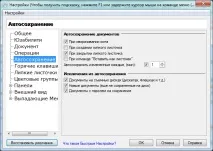
Активиране на автоматично запаметяване: тази опция ви позволява да активирате автоматично запазване на модифицирани документи след определен брой минути. Тези. след посочения интервал, Aml Pages ще се опита автоматично да запази всички документи, които имат незапазени промени. Интервалът се отчита от момента на промяна на документа и за всеки документ този „акаунт“ се води поотделно (тоест документи, променени преди това и ще бъдат запазени). Документите без незаписани промени се игнорират.
Не запазвайте автоматично на дискети: ви позволява да игнорирате автоматичното запаметяване (в случай на промени) за документи, разположени на дискети (дискети), флашки и др. Използва се главно, за да не притеснява потребителя с диалогови прозорци като „Задвижване на дискетата“, ако потребителят извади дискета, изключи USB флаш устройство или мрежово устройство и т.н.
Не записвайте автоматично нови документи: ви позволява да игнорирате автоматичното запаметяване за нови документи - т.е. за документи, които нямат файл, като тези, които са създадени от програмата, но никога не са били записани на какъвто и да е носител. Ако тази опция е деактивирана (както е по подразбиране), тогава за такива документи ще се прилагат обичайните правила за автоматично записване, но преди да се опитате автоматично да запазите такъв документ, Aml Pages ще ви помоли да изберете име на файл за този документ. Тази опция е удобна, ако често създавате нови документи и не искате да отговорите на заявката за име на файл за нови документи по време на автоматично запаметяване.
Не запазвайте автоматично с парола за запис: в менюто "Услуга - Защита - Пароли - За запис"Можете да зададете парола за писане на документ. Всеки път, когато се опитате да запазите документ, защитен с парола за запис, Aml Pages ще изисква да знаете паролата. Ако е въведена неправилна парола, Aml Pages ще откаже да запази този документ докато не въведете правилната парола. Тоест, без да знаете правилната парола, такъв документ не може да бъде запазен. За да проверите защитата с парола, можете да опитате да запазите файла sample.apd, което е включено в стандартното разпределение. Същите правила важат и за автоматичното запазване - т.е. преди автоматично запаметяване, програмата ще поиска парола за писане (ако това не се беше случило, тогава чрез автоматично запазване би било възможно да се заобиколи защитата с парола за писане). Тази опция ви позволява просто да игнорирате защитени с парола документи и да не ги запазвате автоматично, без да ви безпокои със заявката „Пароли, аз! Пароли“. За документи, защитени по друг начин (парола за отваряне, криптиране), този параметър по никакъв начин не се прилага.
Запазване при минимизиране/минимизиране в тавата: Тази опция позволява, когато минимизирате главния прозорец (или свеждате до системния панел), автоматично да запазва всички документи, които имат промени, независимо дали интервалът, описан по-горе, е преминал или изобщо е разрешено автоматично запаметяване. Всъщност това е някакъв вид автоматично запаметяване на събитие. Няма значение къде точно е намален главният прозорец и как (чрез клавиатура, мишка, клавишна комбинация, до системния панел или стандартно до лентата на задачите и т.н.). Между другото, ако в програмата е отворен поне един документ с незапазени промени, в системния панел на иконата на програмата се изчертава червена звездичка (след запазване звездичката се премахва от иконата).