9 начина за стартиране на всяка програма като администратор
В операционната система Windows при определени ситуации инструментите трябва да се използват с повишени привилегии. Това е необходимо поради действия, водещи до промени на системно ниво и обикновените потребители (не администратори) нямат нужда от това. В тази статия ще говоря за стартирайте като администратор на всяко приложение на компютъра.
За да улесня потребителите да стартират програми като администратор, подготвих няколко метода.
Стартирайте като администратор, използвайки контекстното меню
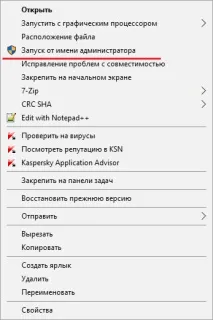
Контекстното меню се извиква с десния бутон на мишката. Кликнете върху която и да е програма с мишката и от контекстното меню щракнете върху опцията "Изпълни като администратор". Това отваря командния ред и други програми, при които се изискват повишени привилегии.
Използване на прекия път Ctrl + Shift + Enter при търсене
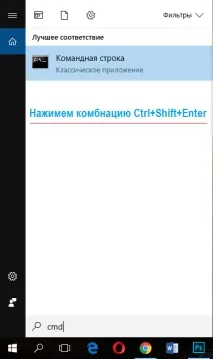
Когато няма инструмент на работния плот или в менюто "Старт", ние се насочваме към търсене. С него е оборудвана всяка версия на Windows, а в десетата е най-удобна. Напишете някаква команда, например cmd - команден ред. След като избрахме резултата, едновременно задържаме комбинацията Ctrl + Shift + Enter. Лесен начин нали?
Допълнителни свойства за пряк път
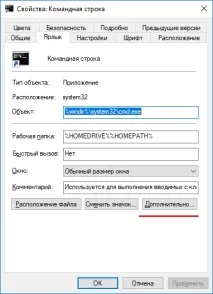
Да предположим, че се интересувате от въпроса как да стартирате командния ред като администратор. Иконата вече се намира на работния плот като пряк път, но не искате да стартирате контекстното меню през цялото време. Този проблем може да бъде решен.
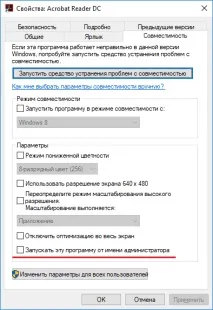
Влизаме в свойствата на прекия път (десен бутон на мишката и Имоти) и отидете в раздела „Освен това“.
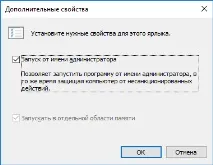
Ще се отворят допълнителни опции. Там отбележете параметъра "Изпълни като администратор". Сега, когато програмата се стартира нормално, тя винаги ще се отваря с повишени права.
Програми, които да се изпълняват като администратор
Налични са следните програми: RunAs, AdmiLink, ExecAS.
Инструмент RunAs
Той е част от Windows, за да можете да го използвате. За да го стартирате, просто отворете командния ред и въведете следната команда:
runas/потребител: PCName \ Потребителско име msconfig.exe
Най-вероятно ще бъдете помолени да въведете парола. Не забравяйте да влезете.
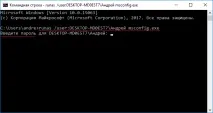
След това трябва да се появи прозорец за конфигурация на системата. Използвайте cmd.exe или други помощни програми вместо посочената помощна програма.
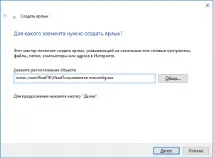
Нека създадем пряк път на работния плот. Щракнете с десния бутон върху празно място и изберете „Бърз път“. Регистрираме командата като местоположение:
runas/потребител: PCName \ Потребителско име msconfig.exe
Назовете пряк път и запазете.
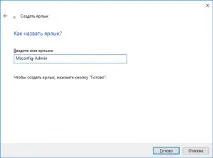
След стартиране на пряк път ще се отвори команден ред, където трябва да въведете паролата за акаунта. Когато въведете правилните данни, msconfig или избраната от вас помощна програма ще стартират незабавно.
В тази ситуация вие или хората с достъп до компютъра ще въвеждате паролата всеки път. Тази точка се решава чрез добавяне на параметъра/savecred към командата, след което командата ще бъде следната:
runas/savecred/user: PCName \ UserName msconfig.exe
Ако мислите за сигурност, тогава е по-добре да не използвате такива преки пътища с тази опция. По-добре е да въвеждате паролата всеки път и да не се притеснявате, че някой нагъл човек ще използва инструменти на Windows без парола, за да се угоди и да ви навреди.
Използване на инструмента ExecAS
Стартирането като администратор е възможно с ExecAS. След стартиране се появява прозорец с предложение за въвеждане на информация за акаунта (вход и парола), както и името на програмата и пътя. След въвеждане на данните щракнете "Горя".
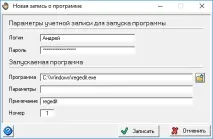
Нашето морско свинче се появи в прозореца на ExecAS, затворете програмата и я отворете отново. Програмата, посочена от нас в ExecAS, веднага ще се отвори. За да добавите допълнително приложение, трябва да регистрирате ExecAS.exe/S в командния ред. (В този случай трябва да сте в директорията с помощната програма, например C: \ ExecAS).