5 трика за подобряване на неуспешни снимки - Go4IT
В по-ранна статия ви го разкрих
пет прости инструмента за Photoshop с помощта
на когото доближих картина с потенциал по-близо до съвършенството. Но
Разбира се, повечето от нас не са фотографи и
през повечето време се сблъскваме с обратната ситуация, в която
трябва да ретушираме неуспешна снимка, да го донесе
на приемливо ниво на качество. Често се случва, не
задължително поради нашата неопитност, а по-скоро от
поради лоши условия на осветление а устройството не
много ефективно, от краткото време, с което разполагаме
за улавяне на ипостас и обекти или предмети
нежелано появяване в кадъра.
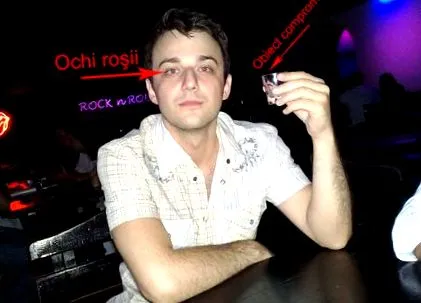
Премахване на червени очи
Един от най-често срещаните проблеми при снимане с
светкавицата, на тъмно или при слаба светлина, е ефектът „Червен
Око " (зачервени очи) поради факта, че светлината е много
бързо и интензивно, и ученици той не стига до
близо. Тези, битие разширени (природен феномен
при слаба светлина или тъмни условия), оставя цялата светлина
да се отрази върху ретината, откъдето сензорът го улавя. цвят
червеното се появява, защото ретината е силно васкуларизирана.
Колкото по-досаден е ефектът, толкова по-лесно може да бъде
Премахване. избирам Премахване на червени очи от лента
на инструменти и изберете въпросната област или просто
кликваме върху засегнатата област.
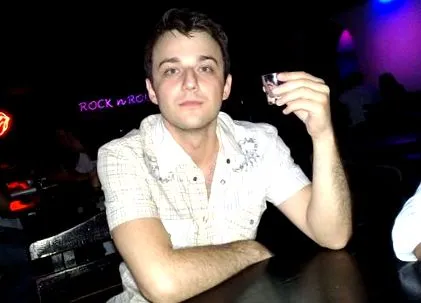
Инструмент за клониране на печат
Често се използва при обхващащи някои области
нежелателно, първоначално избиране на a точка на
справка (източник). Изборът се извършва чрез комбинация
ALT + Щракнете Наляво. Докато премествате курсора, областта
дестинацията е покрита със съдържанието, съответстващо на движението
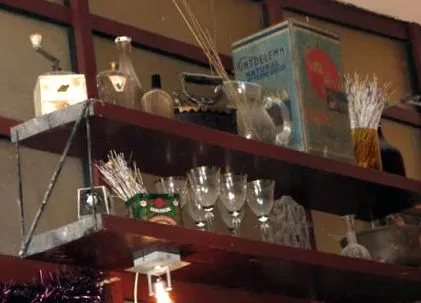
изпълнява се от изходната точка. На снимката по-долу реших да го направя
премахнете обекта от рамката, като клонирате детайли от областите над него
съседи. Разбира се, бидейки почти еднакъв фон, щеше да мине по-добре
просто с класическия инструмент Brush. Но това не е ефективно в
ситуации, в които имате много нюанси и подробности.
Инструмент за лечебна четка
Това е нещо като инструмент за клониране, но тук е смисълът
източникът се взема автоматично от околните райони. На практика това
инструмент често се използва в портретна обработка, когато
субектът има няколко "паразита" на лицето си: комар, следа от
грим и т.н.
Инструментът Clone и Healing Brush може да бъде намерен в лентата с инструменти
инструменти. За ефективно използване,
задайте диаметъра на референтната точка (четка
главен диаметър) и налягането, с което натискате (твърдост на четката)
в зависимост от зоната, която искате да покриете. Ако трябва
Скрити фини детайли, изберете малък диаметър и ниско налягане,
в противен случай задайте високи стойности.
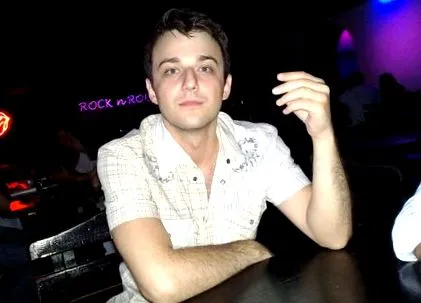
За намаляване на шума на изображението (Шум
Намаление) Избрах друга по-подходяща снимка.
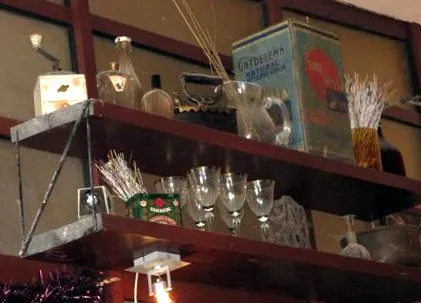
Намаляване на шума в изображението
Филтър -> Шум -> Намаляване на шума
Компактните устройства и телефоните с камера дават
разочароващи резултати в условията на осветление
слаб, особено заради малкия сензор и a
слаби цели. За улавяне на околната светлина
съответстващи (или дори да получат усилване) в момент на
доста малка експозиция, чувствителността трябва да се увеличи
сензор (ISO стойност). Оттам идва
неприятният шум в картината което може да е по-късно
премахнати с помощта на филтъра Намалява шума. Помня
но по този начин детайлите на снимката се губят,
така че не се препоръчва прекомерна употреба. Опитай да намериш
оптимален баланс на шум/детайли. Има и други подобни инструменти
пол Депел, но в този случай всичко е направено
автоматично, въз основа на цялостен анализ на изображението.
Радиално замъгляване
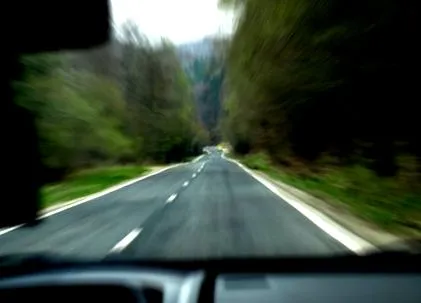
Когато снимките са твърде движещи се и няма инструмент
отслабва подчертания ефект на "размазването", има решение на базата на
поговорката „победи противника си със собственото му оръжие“. Радиално замъгляване
създава динамична обстановка, много ефектна в определени ситуации.
Ето пример по-долу.
Разбира се, всички тези инструменти могат да се комбинират, ако е необходимо,
с описаните в статията „5 стъпки, в които се превръщате
изгледи на празнични снимки ": нива (настройка
нива на цветовете), акцент върху детайлите (Sharpen/
Smart Sharpen), регулиране на контраста/
яркост (Яркост/Контраст) или
рязане (Инструмент за изрязване).