5 стъпки за превръщане на вашите празнични снимки във гледки - Go4IT
Снимките от празника не са само за щастливата група с
който е прекарал времето ви. Повечето от нас искат някои спомени
красива свързана със забележителностите или пейзажите, на които се възхищавах.
Ще бъдете изумени да видите колко лесно можете да постигнете a
изглед, без много познания по фотография
и редактиране. Просто вземете няколко съвета и
след това следвайте стъпките, необходими за редактиране.
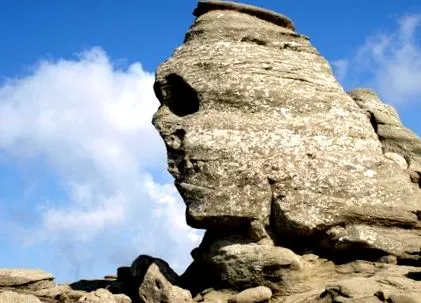
Оригинална снимка: Приоритет на блендата, F8, 1/500 ″,
ISO 200, Баланс на бялото Слънчев, 6,6 MB. Ще подчертаем цветовете
и подробности, ще премахнем темата
нежелан и ние ще го преоразмерим, за да заеме по-малко място,
все още запазва достатъчно мегапиксели за хартиен печат
10 х 15 мм или за използване като тапет.
Кога
стрелба
- Опитайте се да се позиционирате в a разстояние
най-добре тема: не е твърде далеч, за да загубите
детайли и не твърде близо, за да не се побере в рамката или да
изглежда изрязан от кой знае какъв друг контекст; - Избирам правилния ъгъл на снимане, един
за да подчертаете обекта. Например Сфинксът от
изображение, ако беше поставено от друг ъгъл, щеше да изглежда като
проста скала; - Избягвайте да правите снимки със слънцето пред вас;
- Избягвайте обекти несвързани с
целта, която искате да уловите. В този случай имам
се опита максимално да снима Сфинкса сам, но от
защото много туристи се тълпяха да позират до него,
Едва успях да уловя този кадър. Забележка
Мис отдясно който няма какво да търси в такъв
фотография. Бъдете сигурни, ще се отървем от нея в
последваща обработка.
На пръв поглед, с изключение на натрапника на снимката, снимка
изглежда доста успешно. Но може да се превърне в отличен,
този, който се конкурира с възгледите, които се продават за пари в курортите
Пътуване. Или, защо не, красив тапет. Но за това,
наще ни трябват някои корекции. Избрах един
софтуер, който вече не се нуждае от презентация: Adobe
Photoshop.
Кога
редактиране
1. Регулирайте RGB цветните канали
(Нива)
Изображение -> Настройки -> Нива
Това е една от най-важните операции поради
много често, поради не точно оптимални източници на осветление,
нивото на цветовия канал е дефектно.
Оптималната настройка означава поставяне в рамка на хистограмата между двете
стрелки, които представят тоновете на черно и бяло. В такъв случай,
можем да кажем, че нивото по подразбиране е доста добро, но работи a
леко коригирани, за да затъмнят леко изображението и да подчертаят
синьото на небето.
2. Акцентирайте върху детайлите и намалете ефекта Blur
(Smart Sharpen)
Филтър -> Заточване -> Умно изостряне
Функцията Smart Sharpen подчертава детайлите и намалява ефекта от
Размазване.
3. Промяна на контраста и a
яркост
Изображение -> Настройки -> Яркост/Контраст
Картина с по-висок контраст е много по-привлекателна от
един изтрит. Прекомерният контраст обаче „изгаря“ изображението. Настройте
след очите, като се внимава цветовете да не се изкривяват.
4. Изрязване и премахване на нежелани обекти
(Реколта)
Този инструмент ни помага да подобрим по-добре изображението и да
оставяме настрана нежеланите елементи. В същото време можем да уточним
разделителната способност, при която да изрежете снимката. Избрах разделителната способност 1920 x
1440 пиксела (съотношение 4: 3), за да се запази естественият външен вид на
образ.
Ако искаме да го отпечатаме на хартия, трябва да изберем отчет
от 3: 2 (1920 x 1080 пиксела) и ако мислим да го поставим като
тапет на широк монитор, препоръчителното съотношение е 16: 9
(1920 x 1080 пиксела). И накрая, тези, които искат да направят картина А4
или дори по-висока, би било по-добре да изберете разделителна способност, доколкото е възможно
близо до оригинала.
5. Поставяне на изображението в рамка (платно)
Избираме граница с дебелина 50 пиксела, която добавяме
при разделителна способност на изображението. Лично аз препоръчвам черна граница, защото
добавя чар към изображението. Освен това позволява възможно
подпис на автора, без да обхваща подробностите в картината. Е
много по-елегантна мярка от разваляне на снимката чрез поставяне
водния знак директно върху него.
Сравнение на картината
начален - краен резултат
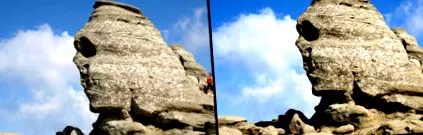
Имайте предвид това тези стъпки са достатъчни само ако
оригиналната снимка е направена с известно внимание, а именно
ако малцината бяха уважавани правила на
фотография описани в началото.
Следва статия, в която ще ви покажем как да
подобряване на пропусната снимка, но която все още съдържа
важни подробности.