5 лесни начина за премахване на фонове от снимки без специален софтуер

Потребителите може да искат да премахнат фона от изображение по различни причини. Ако продавате неща онлайн, правите презентации или дори правите колажи, можете да премахнете фона, за да откроите предмета на снимката или да премахнете разсейващите детайли.
Вместо да се опитват да затворят точно регион с помощта на инструментите за ласо или магическа пръчка в Photoshop, тези уеб приложения могат лесно да премахнат фона. Бонусът е, че те са безплатни или достъпни за повечето хора.
1. ClippingMagic
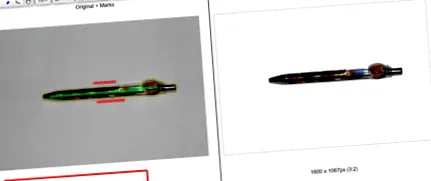
ClippingMagic е просто уеб приложение за премахване на фона от всяко изображение. Когато се придвижите до началната страница, веднага се показват опциите за качване. Натисни Качи изображение Бутон за качване на снимката от вашия компютър. Когато приключите, ще видите две съседни области с вашата снимка вляво и празно поле вдясно.
Процедура
Използвай зелен инструмент (+) маркирайте обекта и червен инструмент (-) за да подчертаете фона на изображението. Не е нужно да маркирате точно всеки ръб на обекта, покажете на приложението какво искате да запазите, а инструментът прави останалото. Когато маркирате обекта и фона, десният панел показва резултатите в реално време.
Щракнете върху бутона в областите, където ръбовете са твърде слаби или твърде силни за алгоритъма Инструмент за скалпел за да регулирате клиповете ръчно. След това кликнете върху преглед Бутон, за да прегледате изображението в детайли и да приложите маркировки за докосване, ако е необходимо. Можете да отмените или изберете промени по всяко време Редактиране> Изтриване на всички Маркери за започване отначало.
ClippingMagic предлага и няколко инструмента, които можете да използвате за допълнително усъвършенстване на изображението. Можете да добавяте падащи сенки, да коригирате цвета, да променяте цвета на фона, да прецизирате ръбовете и много други.
Предимства и недостатъци
Ако искате да продавате неща онлайн, ClippingMagic ви позволява да качвате голям брой изображения и да ги изрязвате в бърза последователност. Уверете се, че сте задали настройките по подразбиране, разделителна способност и изрязване, преди да започнете групова работа. Можете да качвате и редактирате произволен брой изображения. За изтегляне обаче трябва да влезете. Моля, вижте страницата за ценообразуване за повече информация.
Тъй като отнема известно време за качване и обработка на изображения, винаги ще ви е необходима постоянна интернет връзка, за да работите с приложението.
2. FotoFuze
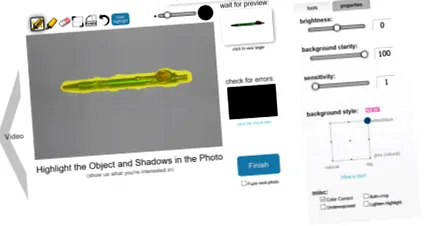
FotoFuze е специален инструмент за снимки, който премахва фона с лошо качество. Как да промените фона на изображение в Photoshop. Как да промените фона на изображение в Photoshop Промяната на фона на изображение е една от основните функции на Photoshop. Прочетете, за да разберете как да го направите. Прочетете повече за снимка с бял фон само с няколко стъпки. Натисни нов албум, въведете името и започнете да качвате вашите снимки.
Процедура
Когато качите снимката, щракнете магически хайлайтър Инструмент за маркиране на обекта. Когато приключите с подчертаването, FotoFuze ще ви покаже мини визуализация на живо на изображението. Ако вашият детонатор не излезе според очакванията, проверете полезния Грешка при наслагване Кутия. Областите, маркирани в червено, често показват, че е имало проблеми при сливането на снимката.
FotoFuze също може да се използва за цветно коригиране на изображението и отстраняване на проблеми, свързани с експозицията. Ако снимате при слаба светлина или при силен контраст, това може да бъде неизбежно. За щастие проблемът е лесен за отстраняване във Photoshop. Прочетете още Ако снимката все още не е това, което сте очаквали, опитайте да промените яснотата, яркостта и чувствителността на фона. Натисни Готово Бутон за активиране на картината.
Предимства и недостатъци
FotoFuze има вградена поддръжка за платформата Etsy. В допълнение към почистването на изображения, можете да създавате, актуализирате, проектирате и копирате списъка си директно от списъка FotoFuze. Преглеждайте няколко снимки без забавяне, изтегляйте снимки с висока разделителна способност и други с абонамент за FotoFuze на достъпна цена.
FotoFuze няма да работи правилно на текстуриран или неравен фон. Необходим е сив, черен или безтекстурен фон.
3. PhotoScissors Online
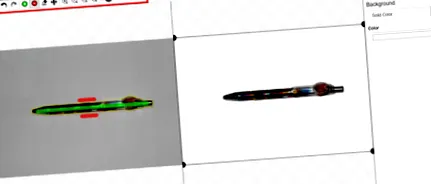
PhotoScissors online е безплатно уеб приложение, което ви позволява да премахнете фона от всяко изображение само с няколко стъпки. Ще видите един след малко Качи изображение Бутон за качване на изображението. Тъканото платно има две съседни области, с вашето изображение отляво и празно място отдясно. Приложението ви помага и с бърз, интерактивен урок за начинаещи.
Процедура
PhotoScissors използва същия механизъм за подбор като ClippingMagic. Използвай зелен инструмент (+) маркирайте обекта и червен инструмент (-) за да подчертаете фона на изображението. Не е нужно да избирате внимателно зоната, просто се уверете, че зеленият маркер е вътре в линиите на обекта, който искате да изрежете. След като маркирате изображението, оставете алгоритъма да направи подробностите.
Ако смятате, че сте сгрешили, щракнете Отказ Бутон и повторете процеса. Приложението също така ви дава възможност да изгладите и преместите границата. Можете да замените фона с друга картина или цвят, да преместите обекта и да добавите сенчести ефекти.
Предимства и недостатъци
Само с няколко щраквания на мишката PhotoScissors ви дава разумно точни изрязани изображения. Но там, където липсва, е прецизността. В онлайн редактора на изображения липсват сложни инструменти за прецизиране на изображението. Помислете за използването на тези безплатни приложения за редактиране на уеб снимки. 5 уебсайта с едно щракване, за да направят снимките ви да изглеждат по-добре продължавай да четеш .
Също така има ограничение за размера и разделителната способност на изображението. Не можете да качите снимка, която е по-голяма от 5 MB или с разделителна способност над 2,1 мегапиксела. Закупете приложението за настолни компютри за Mac или PC, за да премахнете тези ограничения и да получите повече функционалност.
4. Фонова горелка
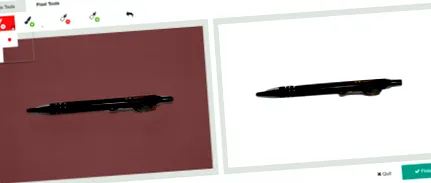
Background Burner е безплатно и интуитивно уеб приложение за премахване на фона от всяка снимка. Както обикновено, първо качете снимката си в приложението. След това ще се опита автоматично да премахне фона от вашата снимка. Когато приключите, ще бъдат изведени 3-4 копия на обработените изображения. От това изберете най-добрата снимка.
Процедура
Ако снимката, която качите, не е сложна, най-вероятно ще намерите идеалната картина. Натисни Избирам Бутон за изтегляне на изображение. Приложението предлага и възможност за докосване до почти перфектна картина. Натисни Докосване Бутон за отваряне на новия прозорец за редактиране. Зад сцената приложението използва механизма ClippingMagic.
Можете да избирате измежду три размера на четките, да отмените и увеличите изображенията, за да ги маркирате точно. След това кликнете върху Пикселни инструменти Бутон за ръчно изтриване на фона (или възстановяване на предния план) или използвайте многоъгълните инструменти за ощипване на ръбовете.
Предимства и недостатъци
Background Burner прави почти всичко сам. Тъй като приложението е безплатно за използване, можете да спестите време и пари. Ако планирате да премахнете фона от множество снимки, това приложение трябва да бъде вашият първи избор.
За изображения, които са малко по-сложни, автоматичните резултати не са толкова добри в сравнение с други приложения. Background Burner няма сложни инструменти за редактиране, за да коригира изображенията, режим на групово изрязване и персонализирани настройки.
5. Microsoft Office
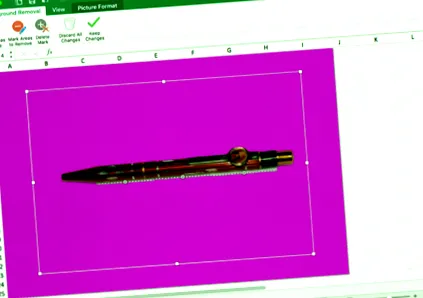
Ако имате инсталиран Microsoft Office 2016, има лесен начин за премахване на фонове от снимки. Процесът е един и същ за Word, Excel и PowerPoint.
Процедура
Първо поставете снимката в документ. Сега изберете Формат на изображението> Премахване на фона (в случая на Mac). След това приложението се опитва да разбере фона и да го подчертае в лилаво. Ако картината е проста, фонът може лесно да бъде изрязан. За по-сложни изображения използвайте Маркирайте областите, които искате да запазите и Маркирайте областите, които трябва да бъдат премахнати Бутон за прецизиране на избора.
Маркировката не трябва да се използва интуитивно. Можете само да нарисувате прави линии около обекта, който искате да запазите или да се отървете от него. Когато сте готови, щракнете върху бутона Запазете промените Бутон за запазване на картината.
Предимства и недостатъци
Ако търсите бърз начин за премахване на фона от снимки, дори офлайн, тогава Microsoft Office е най-добрият ви залог. Не трябва обаче да купувате или да се абонирате за Microsoft Office за тази цел. Освен това инструментите за маркиране са малко трудни за използване, така че може да не получите най-добрия резултат от първия път.
Научете се да правите по-добри снимки
Премахването на фона от снимки не е невъзможна задача. Можете също така да използвате някой от инструментите по-горе, за да премахнете фона от всяко изображение, без да научите как да използвате Photoshop. Тези инструменти покриват само част от процеса.
Ако първоначално не получите добри снимки, премахването на фона може да е по-трудно. Вижте нашите най-добри фотосъвети за начинаещи. Топ 7 съвети за снимки за начинаещи. Топ 7 съвети за снимки за начинаещи. Ако сте напълно начинаещ във фотографията, ето няколко съвета, които трябва да се считат за „основно обучение“. Прочетете повече и нашето ръководство за цифрова фотография. Ръководство за начинаещи за цифрова фотография. Ръководство за начинаещи за цифрова фотография. Цифровата фотография е страхотно хоби, но може и да плаши. Това ръководство за начинаещи ще ви научи на всичко, което трябва да знаете, за да започнете! За да научите основите на добрата фотография, прочетете още.
Научете повече за: Съвети за редактиране на изображения, Редактор на изображения, Съвети за Microsoft Office.