5 безплатен и платен софтуер за премахване на човек от снимка
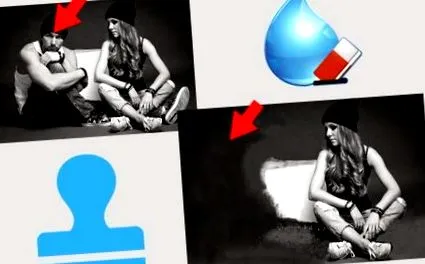
Някой, чието присъствие беше нежелано или напълно непознат, вграден в една от най-добрите ви семейни снимки? За щастие, напредъкът в технологиите направи възможно да премахнете човек от снимка, без да преминавате през фотостудио, и да го направите сами. В тази статия направихме подбора на 5 безплатни и платени софтуера за премахване на човек от снимка.
Как да премахнете човек от снимка ?
1 GIMP (безплатно)
GIMP е лесна за използване програма за създаване и ретуширане дори на най-сложните снимки или вашите композиции. Безплатен и мощен, той разполага с всички необходими инструменти, за да ви помогне да създавате рисунки, да коригирате или подобрявате вашите снимки.
Така че, за да премахнете човек от снимка безплатно, ще трябва само:
- Добавете вашето изображение
- Ctrl + лев бутон, за да изберете източника на вашето клониране
- И накрая, изтрийте героя си, като запазите левия бутон, за да го изтриете постепенно
С тези три прости стъпки ще сте клонирали околната среда около героя, за да създадете чиста повърхност, която ще изтрие предишното присъствие на индивида в моментната снимка.
Тази програма, въпреки че е лесна за използване и ефективна, има някои недостатъци, като загуба на незавършена работа, относително дълго време за стартиране, тежки прозорци, представящи инструменти, които по същество не са полезни и подходящи.
2 PaintShop Pro 12 (платен)
Фоторедакторът ви предлага перфектна ергономичност, с широкия набор от инструменти, които са на разположение за обработка на всяко изображение и коригиране на всички несъвършенства. Работата му, улеснена от лекия, интуитивен и лесен за използване интерфейс, ще ви позволи да свършите професионална работа.
Ето как да премахнете човек от снимка.
- Интегрирайте файла, който ще бъде обработен
- Изберете човека, който да изтриете, като използвате "Инструмент за избор"
- Щракнете върху бутона с правоъгълник в палитрата с инструменти, за да изберете изображението, което ще запълни изтриването на вашия герой
- Плъзнете правоъгълника върху избраната от вас част, за да преоразмерите, ако е необходимо
- Кликнете върху „Прилагане“. Пейзажът в правоъгълника ще бъде възпроизведен на повърхността, където човекът е бил преди това.
- Накрая направете, Ctrl + D.
Новият потребител обаче ще има затруднения при намирането на необходимите им функции. Но бъдете сигурни, че можете да получите ръководството за софтуер от обслужването на клиенти на Corel, което ще ви предостави PDF файл само с около 169 страници. !