4 стъпки към фотоколаж - с чудо списание Pixlr Express
Основна навигация
- ОТКРИЙТЕ
- ПРАЗНУВАЙТЕ
- сватба
- Бебе и раждане
- рожден ден
- Ден на майката
- записване в училище
- Хелоуин
- Коледа
- ФОРМА
- Ръчна изработка
- правене на снимки
- НАСЛАДИ СЕ
- да се пекат
- готвач
- Смесват
- МИСЛЕТЕ С ВАС
4 стъпки към фотоколаж - с Pixlr Express
Да предадете цялата информация, която искате, с една снимка? - хубава идея, която рядко работи в действителност. С колажи от картини, съставени от няколко снимки, обаче можете да разказвате цели истории.
Искате ли да подредите умело красиви спомени или да илюстрирате практически инструкции? Една от възможностите е: Въоръжени с ножици и лепило, вие събирате снимки, изрязвате ги по размер и ги залепвате върху лист хартия. Този метод е прост, но и досаден.
За разлика от това, можете да използвате графична програма, за да създадете впечатляващи колажи от вашите снимки на вашия собствен компютър. Много програми са твърде сложни или твърде скъпи за неопитните. Не така е с инструмента за базиране на браузър Pixlr Express: Той е не само лесен за използване, но и безплатен.
В четири лесни стъпки ще ви покажем как можете бързо и лесно да създадете свои собствени творчески колажи с Pixlr Express! Използвахме колажа от статията за фотография на храни като пример за нашите инструкции.
Създайте фото колаж - така работи!
Етап 1
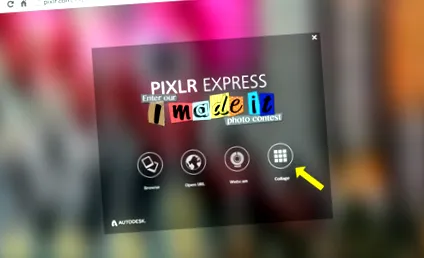
Въведете URL адреса pixlr.com/express във вашия браузър. Ето как изглежда потребителският интерфейс на Pixlr Express. След това кликнете върху иконата Collage.
Стъпка 2
Под Layout можете да зададете броя на снимките за вашия колаж. Има различни опции за оформление, от които можете да избирате. Опциите за дизайн Интервал и закръгленост ви помагат да зададете ширината и кривите на вашите рамки за картини.
Стъпка 3
За да добавите вашите снимки към колажа, щракнете върху знака плюс в съответното поле. Така че можете да качвате вашите снимки бързо и лесно. Ако все още не сте съвсем сигурни: няма проблем. Изображенията, които вече са вмъкнати, могат да бъдат изтеглени обратно в друго поле по всяко време.
Ако искате да промените размера на снимките, използвайте функцията за мащабиране в полето Пропорции. Ако всички снимки са вмъкнати по такъв начин, че да сте доволни, щракнете върху Готово в долния десен ъгъл.
Стъпка # 4
Сега можете да добавяте ефекти, кадри, графики и филтри към вашия колаж и да вмъквате етикети. Просто опитайте малко и оставете въображението си да се развихри - това винаги ще постигне най-добри резултати. Ако сте доволни от резултата си, кликнете върху Запазване в горния ляв ъгъл и запазете творческия си колаж на твърдия диск. Сега можете да продължите да го използвате по всяко време.
Надяваме се да ви хареса да създадете свой собствен индивидуален колаж!