3 начина да тествате иконата на приложението си преди съвети за издаване от професионални дизайнери на икони
Защо да тествате икона преди пускане? Представете си какво би се случило, ако разработчик излее код в продукция, който няма да бъде тестван от QA преди. Тестването на икона е като проверка на картинг преди състезание. По-добре е да отделите няколко минути за проверка, преди да започнете, отколкото да отделите много време и пари за поправяне на грешки. Прочетете тази статия за това как да тествате иконата на приложението си преди пускането по най-ефективния начин и какви инструменти могат да ви помогнат да стартирате прости тестове за 2-3 секунди.
За да създадете ефективна икона на приложение, която не само ще изглежда добре сред конкурентите, но и ще увеличи конверсията, трябва да бъде подложена на 2 етапа на тестване:
- техническо изпитване;
- тестване на аудиторията.
Техническото тестване на икона може да бъде разделено на етапи:
- тестване на различни устройства (вижте как иконата изглежда на екрани с различни размери);
- тестване в различни размери (нека видим как изглежда иконата от най-малката до най-голямата);
- тестване на различни фонови опции (тестване на иконата на бял, черен, сив и други фонове и тапети);
- тестване сред конкуренти (проверяваме как изглежда иконата сред другите приложения в магазините).
Метод 1: тестване "ръчно"
Това е най-трудоемкият и отнемащ време метод, но някои от нашите дизайнери все още го използват. В края на статията ще разберете защо.
Това е нейната същност: Присвойте готова икона на някаква празна програма или папка и преминете през всички етапи на техническото тестване. Например на компютър това може да стане чрез щракване върху празна папка и промяна на иконата в раздела "Свойства". След това трябва да проверите как тази папка се показва във всички възможни размери и местоположения.
- Поставяме го на работния плот и сменяме фона: бял, черен, цветен и т.н.
- Проверете как изглежда папката с иконата, ако я преместите в друга папка.
- Проверете как изглежда иконата в лентата на задачите. За целта нашите дизайнери използват проста програма, която сами сме написали. Но можете да го направите по различен начин: направете екранна снимка на лентата на задачите, поставете там икона и оценете резултата, като я разгънете отново на екрана.
- За Mac си струва да проверите иконата и в Dock. Това е панел с общи програми в долната част на екрана. За да направите това, можете да направите екранна снимка и да вмъкнете икона в Photoshop или да използвате специално приложение (което ще бъде обсъдено по-долу).
Ето как изглежда всичко това като пример:
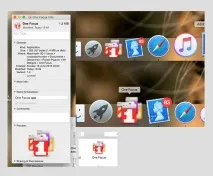
Тестване на иконата на Mac: в Dock в долната част на екрана, когато се увеличава, докато се минава с мишката, в папка и в описание
- Не забравяйте да тествате как иконата на приложението изглежда спрямо конкуренцията. За целта потърсете подобни приложения по ключови думи, направете екранна снимка и използвайте Photoshop, за да поставите тестваните икони на една и съща страница с основните конкуренти.
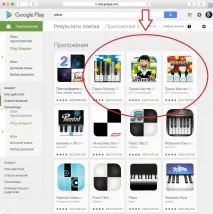
Три варианта на икони, представени на клиента сред конкурентите в Google play.
Този метод на тестване изглежда много дълъг и трудоемък, но, както показва практиката, един от най-ефективните.
Метод 2: тестване с професионални програми
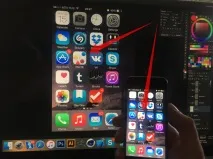
Дизайн на икони и синхронизиране със Skala
Това е безплатно приложение за iPhone, iPad и Mac, с което можете да проверите как ще изглежда иконата на iOS в различни размери и на различен фон. Но няма начин да тествате иконата сред конкуренти или в Dock.