10 съвета за ускоряване на вашия компютър в Windows 10
Компютър, който работи бавно, не означава непременно края на живота. Преди да инвестирате в нова машина, винаги можете да опитате да дадете тласък на вашия компютър, като извършите няколко манипулации, достъпни за всички.
Вашият компютър, който е на няколко години, започва ли да показва някои признаци на слабост? Ако не сте го поддържали, като минимум, през годините Windows може да страда от някаква бавност и други хълцания.
И докато по-радикалните ще започнат пълно преинсталиране на операционната система, потребителите, неудобни при такава манипулация, все още могат да опитат някои от следните съвети, за да се опитат да направят нещата по-добри.
1. Направете праха
Ако вашият компютър има тенденция да се нагрява твърде много и вентилаторът се включи неочаквано, има голяма вероятност вината да е натрупаният през годините прах.
Отстранете капака на вашия компютър и като използвате кутия със сух въздух, издухайте, за да отстраните целия прах от вентилатора и изпускателните отвори за горещ въздух на вашия компютър. Чистият компютър под капака ще разсейва топлината, излъчвана от процесора, много по-добре, което значително ще подобри производителността.
2. Намерете и премахнете зловреден софтуер
Друг често срещан фактор, който забавя работата на компютъра, е наличието на един или повече зловреден софтуер в операционната система. За да проверите това, можете да изпълните анализ с два различни, но допълващи се софтуера: AdwCleaner и Malwarebytes Anti-Malware.
Първият е напълно безплатен и работи без инсталация. Вторият изисква инсталация и предлага безплатна пробна версия.
Инсталирайте тези два инструмента на вашия компютър, изпълнете сканиране и изтрийте елементите, открити от тези два инструмента. Вашият компютър вероятно ще трябва да се рестартира след сканирането.
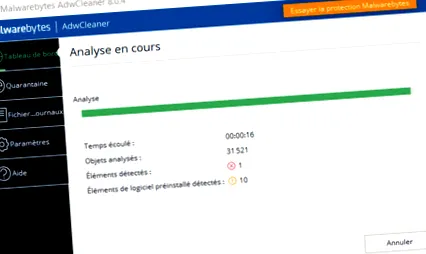
След като това почистване приключи, можете да деинсталирате Malwarebytes Anti-Malware така че да не работи без ваше знание във фонов режим. Не се колебайте да пускате сканиране с тези инструменти от време на време, за да проверите дали на вашата машина присъства злонамерен софтуер.
3. Деинсталирайте ненужните програми
С течение на времето може да сте инсталирали софтуер, когато ви е бил необходим, без непременно да мислите за деинсталирането му, „веднага щом“ имате нужда от него по-късно.
Тези неизползвани програми не само запушват твърдия ви диск, но също така могат да заемат част от ресурсите на компютъра ви, ако работят във фонов режим. Затова по-добре преминете през тези, от които наистина се нуждаете, и деинсталирайте останалите.
За да направите това, щракнете върху менюто Започнете, и се срещнете в Настройки Windows. След това кликнете върху Приложения, след това в раздела Приложения и функции, изберете програма, от която вече не се нуждаете, и кликнете върху Деинсталирайте за да го премахнете от вашата машина.
Повторете операцията толкова пъти, колкото е необходимо, за да премахнете софтуера, който не използвате, или повече.
Ако искате, можете да отидете още по-далеч, като премахнете софтуера, който е предварително инсталиран на Windows 10 и който никога не използвате.
Работата не е много сложна и ще ви позволи да се отървете от много помощни програми, които вероятно никога не сте използвали.
4. Ограничете приложенията, стартирани при стартиране
Откривате ли, че вашият компютър се стартира много по-бавно, отколкото когато сте го купили? Вероятно имате много софтуер, който се стартира при стартиране на Windows, които не са непременно полезни при ежедневното използване на вашия компютър: помощна програма за принтер, софтуер за чат, музикален плейър и т.н. всички тези елементи могат да се отварят ръчно, a posteriori, когато трябва да ги използвате.