10 най-добри съвета за оптимално редактиране на снимки списание myposter
9 минути средно време за четене
- Вземете повече от вашите снимки - Топ 10 съвети за фоторедактор
- 1. Отрежете ненужния ръб
- 2. Автоматичният контраст - винаги си заслужава да опитате
- 3. Полезният поглед към контролния панел на хистограмата
- 4. Удобна ръчна корекция на контраста
- 5. Перфектен контраст с градационната крива
- 6. Повече насищане, но без пискливи цветове
- 7. Повече заточване
- 8. Заточете само основния обект
- 9. Перспектива и хоризонт
- 10. Правилният файлов формат
- Бонус съвет: автоматична оптимизация на изображението
Вземете повече от вашите снимки - Топ 10 съвети за фоторедактор
Изображенията от цифровия фотоапарат не винаги са убедителни - понякога изглеждат скучни, оцветени в цвят или хоризонтът е крив. Това няма значение: Можете лесно да подобрите записите си на компютъра само с няколко прости стъпки, обикновено е достатъчна безплатна програма. Затова се възползвайте максимално от вашите снимки, ние назоваваме десетте най-важни съвета за бързи корекции на изображения на компютъра.
1. Отрежете излишната граница
Отстранете ненужните зони в края на картината - това ще направи основния ви мотив да изглежда по-голям и по-отличителен. Портретите, цветята и много други предмети излизат по-добре, ако просто отрежете безинтересни части от картината. Можете лесно да направите това във всички програми за изображения и приложения на мобилния си телефон с инструмента за изрязване.
По избор можете да осигурите и определени пропорции при изрязване: Например, посочете съотношението 3: 2 в настройките на инструмента за изрязване или защитете оригиналното съотношение. Добре е да знаете: Отрежете ръба точно в началото на обработката на изображението, едва тогава следвайте следващите стъпки. Автоматичният контраст и хистограмата (виж по-долу) всъщност работят само с важната област на изображението, излишната граница дори не се взема под внимание.
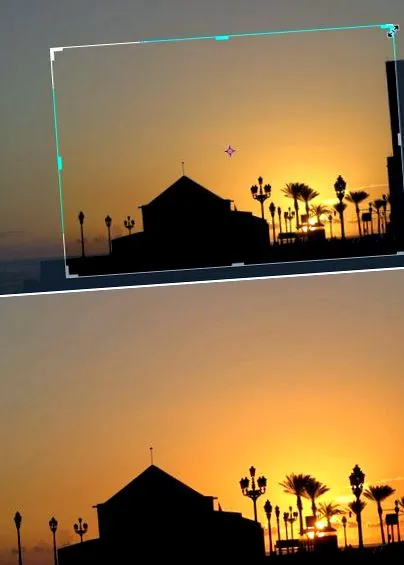
С инструмента за изрязване отрязваме част от небето, останалото изображение сега изглежда по-отличително. Тук сме защитили съотношението 3: 2.
2. Автоматичният контраст - винаги си заслужава да опитате
На пръв поглед много изображения изглеждат малко контрастни. Преди да започнете да експериментирате с контролите за контраст, просто тествайте автоматичната корекция на контраста. Функцията за автоматичен контраст е достъпна на практика във всяка програма за изображения, понякога дори в няколко
Големи отстъпки за фото продукти в разпродажбата на myposter:
Варианти: В зависимост от командата подобрявате само контраста или променяте едновременно контраста и цветовото настроение.
Понякога автоматичният контраст вече е твърде силен, а след това просто го оттеглете. Но автоматичното показва колко ясно изображението може да бъде подобрено.
Как да намерите контрастна автоматика в различни безплатни програми (т.е. безплатна програма):
- Gimp 2.8.10: Подменю Цветове, Автоматично
- Picasa 3.9: Общи настройки, контраст (автоматично) и цвят (автоматично)
- Paint.net 4.0 бета: корекции, автоматично
- Фотогалерия на Windows 2012: Редактиране, автоматична настройка и експонация
- XnView MP 0.64: Изображение на подменю, Промяна на цвета, след това Автоматична настройка на цвета или Автоматична настройка на яркостта
- IrfanView 4.37: картина, автоматична корекция
- Pixlr.com в интернет браузъра: Настройки, корекция на автоматично ниво в областта на редактора
- Ipiccy.com в интернет браузъра: Бутон Fix Image
- Snapseed 1.6 за устройства с Android и iOS: Автоматичен бутон
Програмите за закупуване на Photoshop от производителя Adobe предлагат няколко автоматични контраста:
- Photoshop CC, CS6: Главно меню на изображението с автоматичен цвят, автоматичен контраст и автоматичен цвят, както и изображение, корекции, яркост/контраст с автоматичен бутон
- Photoshop Elements 12: Преработете главното меню с автоматичен коректор на цветовете, автоматичен контраст, автоматична корекция на нивата и интелигентен автоматичен коректор
Вляво можете да видите скучното оригинално изображение, вдясно два резултата с различни автоматични контрасти.
3. Полезният поглед към контролния панел на хистограмата
Какво всъщност не е наред с картината? Липсват ли сенки или светлини? Контролният панел на хистограмата, който се намира в повечето програми за изображения, отговаря на тези въпроси. В нашата екранна снимка за този съвет можете да видите това вляво
Оригинална снимка с хистограмата. Можете да видите тук:
- В хистограмата няма отклонения вляво, така че на изображението липсват много тъмни пиксели.
- Не се случва много отдясно в хистограмата, което означава, че липсват много ярки пиксели - като цяло тази снимка трябва да изглежда плоска и с нисък контраст.
Картина с тези свойства може да бъде коригирана автоматично. Можете да видите в автоматичните резултати на илюстрацията вдясно, че хистограмата сега се разширява допълнително. Тънките празнини в хистограмата са типични за корекция на контраста и обикновено не пречат.
Не всички безплатни програми предлагат постоянно видим контролен панел на хистограмата, но тези версии играят с:
- Gimp 2.8.10: Прозорец, Фиксиращи се диалогови прозорци, Хистограма
- Picasa 3.9: Хистограмата се вижда постоянно при обработка на единично изображение
- Фотогалерия на Windows 2012: Хистограма се вижда с командата Редактиране, Регулиране на експозицията
- XnView MP 0.64: Преглед, показване на хистограма
- Ipiccy.com в интернет браузъра: Хистограма се вижда с командата Levels
Във всички издания на Photoshop изберете Window, Histogram.
Създайте лични коледни картички в Kartenliebe:
Хистограмата вляво от оригинала показва, че оригиналът няма нито ниски тонове, нито много ярки пиксели. Вдясно, два различни резултата с автоматичен контраст; тук хистограмата се простира значително по-далеч.
4. Удобна ръчна корекция на контраста
Не искате да контролирате контрастите с автоматик, а на ръка с регулатор? Най-удобният регулатор на контраста показва хистограма, както вече знаете от контролния панел на хистограмата. Функцията има различно име във всяка програма. Тук редактираме изображение с нисък контраст в безплатната програма Gimp:
- Изберете цветове, стойности.
- Картината има твърде малко ниски тонове? Плъзнете черния триъгълник крайно вляво под хистограмата навътре - вашата снимка ще изглежда по-тъмна и по-контрастираща.
- Липсват ли и много високи стойности на яркостта? Плъзнете белия триъгълник надясно под хистограмата навътре - моментната снимка е по-ярка и с по-висок контраст.
- Все още ли не сте доволни от общата яркост? Експериментирайте със средния сив плъзгач под хистограмата.
Между другото, хистограмата в този диалогов прозорец не се променя, докато не щракнете върху OK. Ако искате да видите абсолютно текуща хистограма за текущата позиция на контролера, имате нужда от контролния панел на хистограмата от съвет 3.
Как да намерите функцията в други безплатни програми:
- Paint.net 4.0 бета: корекции, ръчни корекции
- Фотогалерия на Windows 2012: Редактиране, фина настройка, регулиране на експонацията
- XnView MP 0.64: Картина, Регулиране, Черно/Бяла точка
- Pixlr.com в интернет браузъра: корекции, нива
- Ipiccy.com в интернет браузъра: Бутон Нива в разширената област
Следното се отнася за изданията на Photoshop:
В Photoshop CC, CS6 изберете Изображение, Настройки, Нива. В Photoshop Elements 12 командата се нарича Revise, Adjust Lighting, Tonal Correction.
Командата Стойности в безплатната програма Gimp позволява удобна, прецизна корекция на контраста. Можете да намерите функцията под различни имена в други програми.
5. Перфектен контраст с градационната крива
Методът от съвет 4 вече е добър. Ако искате да контролирате още по-точно контраста и яркостта, използвайте градиращата крива - най-популярният инструмент за контраст сред професионалистите. Някои примери за приложение:
- Издърпайте горната част на градационната крива леко нагоре. Ако осветите само по-светлите области на изображението, снимката ще изглежда по-светла. Сенките и изключително ярките области почти не се променят или изобщо не се променят, така че не генерирате никакво преекспониране или губите много тъмни пиксели.
- Плъзнете долната област по-надолу, ако искате по-тъмните области на изображението да изглеждат още по-тъмни. Тези първи две промени работят заедно като увеличаване на контраста. Ако, от друга страна, искате да разработите повече детайли в сенките на изображението, повдигнете кривата в долната област - тъмните области след това изглеждат по-светли.
Можете също така да работите по същия начин, както с функцията от Съвет 4:
- Плъзнете левия край на кривата хоризонтално навътре: Ето как създавате по-тъмни тонални стойности от преди, изображението изглежда по-тъмно и по-контрастно.
- Ако плъзнете горния край на кривата навътре хоризонтално, тоновете са по-светли от преди; Получавате по-ярка и блестяща картина.
Някои, но не всички програми ви предлагат гъвкавата крива на градация:
- Gimp 2.8.10: цветове, криви
- Paint.net 4.0 бета: корекции, криви
- Pixlr.com в интернет браузъра: корекции, криви
- Ipiccy.com в интернет браузъра: Бутон Curves в областта Advanced
- Photo Editor от dev.macgyver за телефони и таблети с Android: Бутон за цветни криви
- Photoshop CC, CS6: изображение, корекции, градационни криви
Оригиналът се появява вляво, а редактираната версия е до него. Кривата на градация от безплатната програма Paint.net озарява средните тонове тук, особено чиниите и какаото. В същото време най-тъмните стойности на тона се намаляват допълнително, за да се увеличи контрастът. Можете да видите намаляването в долния ляв ъгъл на градационната крива, увеличаването на по-светлите тонални стойности в дясната област на кривата.
6. Повече насищане, но без пискливи цветове
Често искате да освежите картината с повишена наситеност на цветовете, но бъдете внимателни: Повечето програми за изображения предлагат плъзгач за наситеност на цветовете, но скърцащите цветове се появяват твърде бързо. Повишената наситеност на цветовете, например, работи добре в небето и в зеленината на растенията - но тоновете на кожата изглеждат твърде ярки в същото време.
Можете да използвате две различни функции, за да промените наситеността на цветовете, така че да увеличите само някои, но не всички цветови тонове:
- Използвайте плъзгача за насищане на цветовете, но ограничете ефекта до отделни цветове, например само нюансите на синьото. Тази възможност е достъпна с много програми, например с всички издания на Photoshop, с Lightroom, Gimp
- Използвайте контролер, който увеличава по-специално синьото и зеленото, но защитава тоновете на кожата и като цяло избягва екстремни стойности. Този контрол се нарича Dynamics в по-новите версии на Photoshop и Lightroom и понякога Vibrance в английските версии на програмата.
Сред безплатните програми само Gimp предлага съответната функция, в противен случай се нуждаете от програма за покупка като Photoshop или Photoshop Elements. Също така обърнете внимание:
- Високата наситеност на цветовете често е впечатляваща на монитора. При отпечатване на хартия обаче може да изглежда кално и непривлекателно.
- Най-добре е да проверите цветовото настроение и яркост с цветен профил за планираната хартия за печат. Повече за това в нашата статия за цветните профили.
Gimp и Photoshop Elements специално увеличават наситеността на цветовете само в небесносиньото. Други цветове като червен или зелен остават непроменени.
7. Повече заточване
Цифровите снимки понякога изглеждат леко размазани, а заточването е добро за повечето снимки - те след това изглеждат по-отчетливи, по-живи и освен това по-богати за разлика, общото качество на изображението се увеличава значително. Почти всички програми за изображения имат диалогов прозорец за заточване с плъзгач за сила. Не дърпайте стойността твърде висока, в противен случай ще се появят грозни контури на призраци и ще увеличите шума или дефектите на изображението.
В допълнение към плъзгача за сила, някои програми предлагат допълнителни опции за настройка за заточване:
- Плъзгач за радиус: контролира до каква степен заточването се простира около характерен контур. Намалете стойността на Radius, за да прогоните контурите на духовете.
- Регулатор на прага: Решава дали програмата за изображения да фокусира върху всички зони на контраст или само много силни контрасти. Ако заточването вече причинява смущения в небето или в участъци от кожата, тогава повишете праговата стойност.
Не забравяйте да проверите резултата от изображението в особено надеждни нива на мащабиране 100 процента (1: 1) или 50 процента (1: 2). Силното заточване при криви нива на увеличение, като 23,45 процента, може да изкриви екрана, но изглежда добре, когато се отпечатва.