10 бележки за бележки, блог за Mac, iPhone, iPad и други неща на Apple
И преди сме писали за други програми за водене на бележки, но тук ще дам 10 препоръки за по-удобно използване и персонализиране на само стандартни Бележки (включени в Mac OS). Някои от тях са разбираеми и интуитивни за мнозина, за някои от тях не може да се мисли веднага.
Бърз поглед в историята: Notes е просто приложение за водене на бележки, включено като стандарт на всеки Mac от 1994 г. насам. Последната версия на програмата изглежда почти идентична с първата, но е получила много нови функции през последните няколко години.
След стартиране на програмата ще можете да изберете една от няколко цветови опции за вашите бележки. Между другото, иконата в Dock е много хубава, не можете да я объркате с друго приложение. При отваряне ще се появи същият брой бележки, както при затварянето на програмата и те ще бъдат на същото място.
1. Дръжте важните бележки винаги на преден план
Маркирайте бележката, която искате да покажете пред всички прозорци, и натиснете Command + Alt + F. Това ще направи бележката видима, независимо в коя програма сте. Ако е трудно да запомните тази комбинация от клавиши, можете също да преместите бележката отгоре през менюто Бележка.
2. Направете бележките си полупрозрачни
В същото меню Бележка можете да видите настройката на полупрозрачния прозорец или да използвате клавишната комбинация Command + Alt + T. Това работи добре с опцията „Отпред“, тъй като полупрозрачната лепкава бележка е по-малък проблем при работа с други прозорци.
3. Външни обекти в Бележки?
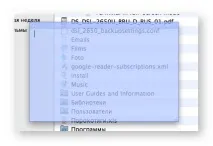
Не са много хората, които знаят, че Бележките не се ограничават само до текст. Почти всичко може да се вмъкне в бележките. Вмъкването на филм в бележка ще вгради филма там, запазвайки обичайните контроли за възпроизвеждане/пауза.
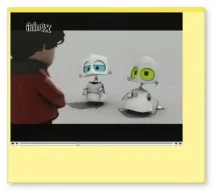
Същото може да се направи за изображения и pdf документи. Понякога програмата ще попита дали искате да създадете псевдоним вместо копие в бележката. Създаването на псевдоним предотвратява нарастването на базата данни Notes твърде бързо (особено при филми) и означава, че съдържанието на бележката ще се актуализира автоматично заедно с актуализацията на "прикачения" файл.
4. Търсене
Използване на клавишна комбинация Command + F ще ви помогне да намерите думи в една или всички бележки. Можете също да направите Търсене и заместване.
5. Бележки в таблото за управление
Ако таблото за управление се използва много, приспособлението Notes може да е по-подходящо от самостоятелна програма. Имайте предвид, че можете да създавате толкова различни бележки, колкото искате. Просто плъзнете бележката нагоре. Там можете също да промените шрифтове и цветове, като щракнете върху иконата "i" в долния десен ъгъл.
Но все пак версията на джаджата е доста ограничена по функционалност.
6. Разберете датата на създаване и модификация на бележката
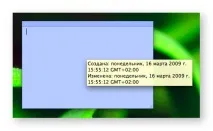
Това е съвсем просто: просто задръжте курсора на мишката върху бележката и ще се появи подсказка с датата и часа, когато бележката е създадена и модифицирана.
7. Създайте бележка от селекцията