1️⃣ ▷ 5 стъпки Превключване от Blogger към WordPress, без да губите трафик от търсене 2019; ✅
Повечето блогъри обаче избират първи уеб хостинг и след това да преминат към самостоятелно хостван сайт в даден момент, за да поемат пълен контрол над своя блог и потенциално да се издържат от него.
За да имате самостоятелно хостван блог, трябва да регистрирате лично лице Име на домейн и Купете надеждни хостинг услуги за да стартирате и стартирате вашия блог. Но Кой е най-лесният начин да преминете от блогър? WordPress без да губите трафик от търсене в Google, ранг на страницата и текущите си абонати на емисии?
Това е просто ръководство стъпка по стъпка за импортиране на блогове на блогъри в WordPress, което ще ви помогне да прехвърлите блог от BlogSpot към WordPress, без да губите блога си Google PageRank.
Прочетете това изчерпателно, но бързо ръководство с 5 лесни стъпки за вас Мигрирайте вашия блог блогър към WordPress без да губите трафика на Google за търсене, класирането си при търсене и с 301 постоянни пренасочвания.
ЗАБЕЛЕЖКА: След преминаване от BlogSpot към WordPress; НЕ ПРЕМАХВАЙТЕ своя блог от уебсайта BlogSpot. Това ръководство не само ще ви помогне да преместите вашия сайт Blogger в хостван WordPress, но също така ще ви помогне да мигрирате всички публикации в блогър към нов WordPress, да преместите всички коментари BlogSpot в системата за коментари на WordPress и да мигрирате всички ваши съществуващи FeedBurner емисии + абонати и Импортирайте блогъри с изображения в WordPress към вашия хостинг.
 |
| Мигрирайте блога от Blogger към WordPress |
Последния път, когато видяхте WordPress Vs. Blogger - Как да изберем най-добрата платформа за блогове | Сравнение | За и против и днес ще видим как да преминем от блогър към wordpress.
Мигрирането на вашия блог блогър към WordPress не трябва да бъде трудно. Има още няколко прости стъпки. Тази страница предоставя инструкции стъпка по стъпка, необходими за завършване на миграцията BlogSpot към WordPress.
Може да се наложи да знаете. Кодове на купони на Bluehost за максимална отстъпка от 52% + БЕЗПЛАТЕН домейн .COM
Как мога да мигрирам от Blogger към WordPress?
Ако планирате също да преместите своя блог от Blogger в WordPress, може да се притеснявате, че ще загубите своя PageRank, класация за търсачки (SEO) и блогове Google трафик за търсене. Но за да отидете по-далеч, трябва да проверите IMP 5 фактора, за да изберете най-добрия уеб хостинг за вашия уеб сайт.
Предлагам Хостинг на Bluehost Тъй като предлага неограничен хостинг, честотна лента и имейл адреси с 1 безплатно име на домейн. Освен това е официално одобрен от екипа на WordPress.

Важността на 301 постоянното пренасочване уведомете Търсачка че вашият блог ще се премести в нов хостван уебсайт със същото име на домейн и целият трафик на търсачката автоматично ще бъде пренасочен към новия ви адрес на домейн.
Следното ръководство предоставя лесен начин да импортирате вашия блог от Blogger и след това да го мигрирате към уебсайта на WordPress, без да губите класирането и трафика си в Google:
Стъпка 1: експортирайте вашия блог блогър.
Първото е да Експортирайте съдържанието на вашия блог блогър.
Влезте в своя Табло за управление на Blogspot и кликнете върху настройките → други.
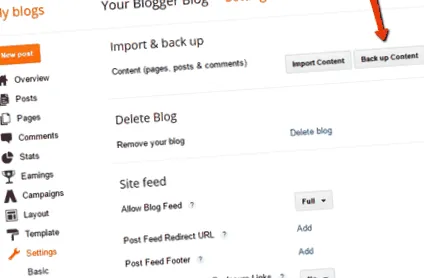
Ще бъдете пренасочени към Инструменти за блогове Страница, на която ще намерите три опции горе вдясно на страницата - Импортиране на блог, Износ на блог, и изтрийте блога.
Разбира се, че трябва Щракнете върху Експортиране на блог Възможност за експортиране в блог.
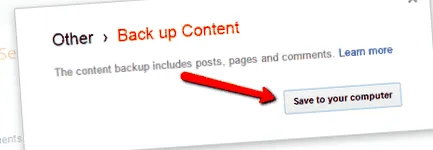
Появява се диалогов прозорец с подробности за Изтеглете вашия блог в XML формат към вашата локална система.
Разбийте Изтеглете блог за да започнете изтеглянето.
Стъпка 2: импортиране в WordPress.
Пред Импортирайте вашия блог в WordPress, Уверете се, че имате инсталиран WordPress на вашия сървър.
След това отидете при вашия Табло за управление на WordPress → Инструменти и изберете въведете.
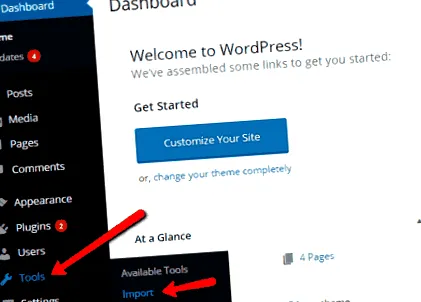
Кликването върху „Импортиране“ ще изведе списък с платформи, от които можете да импортирате блога. Но оттогава Когато се отдръпнем от Blogger, щракваме върху Blogger. Той ще го инсталира Приставка за импортиране на Blogger за да импортирате вашия блог. След като инсталирате приставката, можете активирайте го и стартирайте то.
Приставката ви позволява да импортирате коментари, категории, изображения и публикации, които не са спам съобщения. Аватарите, шаблоните, приспособленията и страниците обаче не се импортират.
След като успешно инсталирате и активирате това Приставка за вносител на Bloggerще бъдете помолени да качите вашия XML файл (експортиран от Blogger). Качете файла от вашата система и кликнете върху „Качване и импортиране на файл“.
След като всички файлове са качени, можете да импортирате авторите. Можеш Или създайте нови автори, или свържете авторите нагоре по веригата с нови автори.
Алтернатива на Blogger Importer:
Понякога Blogger Importer не работи правилно. Има често срещани проблеми при мигрирането на вашите изображения и категории. Ето защо, Можете също да използвате приставката Blogger Importer Extended, която импортира повече от стандартната приставка. Той изпълнява други задачи, включително 301 пренасочвания. Освен това охлювите се задържат и се извършва преобразуване на формата.
Стъпка 3: променете постоянните връзки.
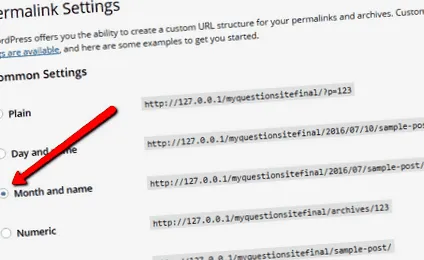
Важно е да промените вашите постоянни връзки и да ги съпоставите с постоянните връзки на вашия блогър.
За да зададете постоянни връзки, щракнете върху настройките → Постоянни връзки. Ще бъдете пренасочени към страницата за настройки на постоянната връзка. Кликнете върху това персонализирана структура и въведете това в текстовото поле.
Сега Запазете промените за да завършите това Преход от Blogger към WordPress.
ПРЕПОРЪЧВА: Безплатни Vs Premium хоствани теми на WordPress: Кое е по-добро? За и против
Свързан; 10 доказани начина за бързо увеличаване на домейн авторитета (DA) във вашата блог ниша
Стъпка 4: Поправете Blogspot Redirect в WordPress.
Може да срещнете някои проблеми с вашия уеб сайт на WordPress в различни браузъри като UCWeb, Opera или други. За да разрешите този проблем, трябва да замените кода във вашия WordPress .Достъп Файл със следните редове код.
# Започнете препращане
# Пренасочване на архиви
RewriteRule ^ ((0-9)) _ ((0-9)) _ ((0-9)) _ archive.html $ 1/$ 2/(L, R = 301) # Пренасочени етикети/категории
RewriteRule ^ търсене/етикет /(.*)$ категория/$ 1/(L, R = 301) RewriteEngine On
RewriteCond% ^ m = 1 $
RewriteRule ^ (. *) $/$ 1? (R = 301, L) #ATOM емисии
RewriteRule atom.xml feed/atom/(L, R = 301) RewriteRule-Feeds/публикации/Standard-Feed/atom/(L, R = 301) # RSS-FEEDS
RewriteRule емисии/публикации/по подразбиране? Alt = rss-Feed/(L, R = 301) RewriteRule-Feed rss.xml/(L, R = 301) # Коментари-Feed
RewriteRule/feeds/comments/default comments/feed/(L, R = 301) RewriteRule/feeds/comments/default? Alt = rss коментари/емисия/(L, R = 301) # Спиране на пренасочването
След като замените кода, Вашият блог беше успешно преместен в самостоятелно хостван и готов за работа.
Стъпка 5: тестване.
излишно да се каже, Винаги е важно да тествате сайта си.
След като се уверите, че всичко работи правилно, можете да ги свалите Режим на поддръжка от вашия WordPress и го направете на живо.
Долен ред
Преместете вашия блог от Blogger в WordPress не е предизвикателна задача, при условие че разполагате с подходящите инструменти. въпреки това, Най-важното е да сте сигурни, че сте преместили вашия блог с оригиналната си оптимизация за търсачки и трафик. Ето защо е важно да следвате всяка стъпка внимателно и да правите всичко внимателно.
Мигрирали ли сте някога своя блог от Blogger към WordPress? Ако да, какви стъпки следвахте? Ако смятате, че съм пропуснал нещо, моля, споделете го в коментарите по-долу.