ЗНАЙ ИНТУИТ, Лекция, Създаване на рисунки
Ниво 3. Създайте рисунки от множество фигури
Работа с платното
Вмъкване и дизайн на платна
Обикновено се създават рисунки на няколко фигури Платно.
Ако Платно не се вмъква автоматично при поставяне на първата фигура, можете да я вмъкнете сами.
- В група Илюстрации раздели Поставете щракнете върху бутона Фигури и в долната част на галерията с фигури изберете Ново платно (виж фиг. 5.62).
Платното по подразбиране се вмъква в документа без опаковане на текст. Ширина Платна е равна на ширината на страницата минус полета, а височината е 60% от ширината.
Платното може да бъде проектирано както преди вмъкване на фигури в него, така и след това.
Току-що вмъкнат в документа Платно винаги подчертано. Специалният Платна фигурите се показват чрез дръжки по ъглите и отстрани (фиг. 5.95).
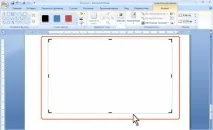
За регистрация Платна използвайте елементи в раздела Формат (виж фигура 5.95).
Точно като за фигура, за Платна можете да промените стила на опаковане на текст, да изберете опции за път и линия за запълване или визуален стил. За Платна с контурна линия и/или набор за запълване могат да се прилагат ефекти на сянка и обем. Платно не може да се върти и отразява.
Преоразмеряване на платно
Размери Платна може да се променя ръчно чрез плъзгане на дръжките. Освен това размерът Платна ще се свие само до границата на фигурата в него.
За да вземете Платна размер, за да се поберат фигурите вътре в него, щракнете Плат щракнете с десния бутон и изберете командата Изберете размер (фиг. 5.96).
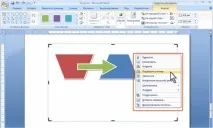
При преоразмеряване Платна в броячи на групи Размерът раздели Формат (вж. фиг. 5.96) не само размерът ще се промени Платна, но и размера на фигурите, които съдържа. В този случай размерът ще се промени пропорционално по ширина и височина като Платна, и фигурите в него.
По размер Платна заедно с формите могат да се променят чрез плъзгане на дръжките, щракнете върху Плат щракнете с десния бутон и в контекстното меню изберете командата Променете мащаба на картината (виж фиг. 5.96). Това ще промени външния вид на маркерите; те ще приемат формата на правилни маркери с форма.
Работа с множество форми
Създаване на фигури от същия тип
Можете да създадете няколко фигури от един и същи тип, например правоъгълници, без да се налага всеки път да отивате до бутона Фигури раздели Поставете.
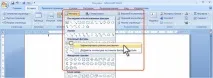
- В група Илюстрации раздели Поставете щракнете върху бутона Фигури, след това щракнете с десния бутон върху бутона с необходимата форма и в контекстното меню изберете командата Заключване на режим на рисуване (фиг. 5.97).
Създавайте фигури със същия дизайнерски стил
Можете да създадете фигури, към които да бъде приложен същият външен вид веднага след вмъкването.
Поставете една форма и я оформете.
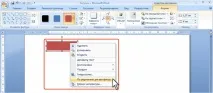
- Щракнете с десния бутон върху формата и изберете командата По подразбиране за AutoShapes (фиг. 5.98).
Избиране на множество фигури
- Изберете първата фигура с щракване на мишката.
- Изберете всяка следваща фигура, като щракнете с мишката, докато задържате клавиша CTRL или SHIFT.