Запис на аудио в QuickTime Player Mac; i
Изследвания в 2,334,676 Продукти
Въпрос: Бих искал да използвам QuickTime Player, за да направя запис на екрана, включващ аудио - по-точно: моят гласов коментар - на моя MacBook Pro. Досега не успях да запиша онлайн лекцията си със звук.
Mac & i отговаря: Разбира се, можете да записвате изображения и звук едновременно с MacOS QuickTime Player. Точната процедура зависи от това кой аудио източник искате да запишете.
Ако работите с външен микрофон, първо трябва да го свържете с предусилвател, тъй като дори по-старите Mac-ове с линейна връзка не осигуряват достатъчно предусилване.
Записвайте аудио в QuickTime Player с външен микрофон
Най-добре е да си купите малък USB аудио интерфейс с вход за микрофон, който ще работи и на нови Mac (може да се наложи адаптер USB-C към USB-2). Можете да получите такива интерфейси с добро качество за 40 евро, като UMC222 от Behringer.
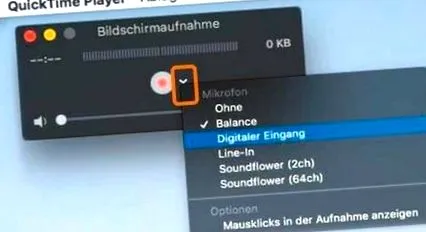
Тъй като повечето от по-малките аудио интерфейси работят без драйвер, можете веднага да ги изберете като източник на запис в QuickTime Player. Можете да получите достъп до настройката на звука, като щракнете върху малката стрелка вляво от бутона за запис.
Виртуална звукова карта за аудио сигнал от Mac
Ако обаче искате да запишете аудио сигнала, идващ от вашия компютър, ви е необходима виртуална звукова карта, с която можете да насочвате аудио сигнала от Mac към QuickTime Player. Безплатният Soundflower например е подходящ за това.
Ако искате да насочите аудио сигналите от Mac към QuickTime Player с виртуална звукова карта, в този случай Soundflower, трябва да определите виртуалната звукова карта като аудио изходно устройство за Mac.
За да го инсталирате обаче, трябва да замените две мерки за сигурност, тъй като това е приложение от непроверен разработчик. Според нашия опит обаче можете да се доверите на Soundflower.
Веднъж инсталирани, ще намерите два нови аудио входа и изхода на вашия Mac, наречени Soundflower (2ch) и Soundflower (64ch).
Сега изберете Soundflower (2ch) като изходно устройство за Mac и като входно устройство за QuickTime Player. Вече можете да записвате всички сигнали, идващи от Mac в QuickTime Player, заедно с екранното видео.
Ако не искате да инсталирате Soundflower, можете да използвате търговско решение, например „Loopback“ от Rogue Amoeba за около 80 евро.
Можете също да използвате този софтуер за смесване на сигнала от външен аудио хардуер (напр. USB интерфейс) с аудио потока от Mac.