За да свържете принтера към компютър CDRmarket
Дигиталната ера се променя много. Четем и пишем много повече, отколкото напоследък, но също така е вярно, че всичко се случва напълно различно. Четем за компютърни екрани, таблети, телефони и писане на клавиатури. Е и разбира се отпечатваме документи редовно. По този начин принтерите все още са чудесни помощници и няма доказателства, че нещо ще се промени в близко бъдеще. Принтерите обаче могат да се представят добре само ако са инсталирани и свързани правилно. Е, тук често срещаме препятствия. За да свържете принтера към компютъра, така че всичко да работи както трябва?
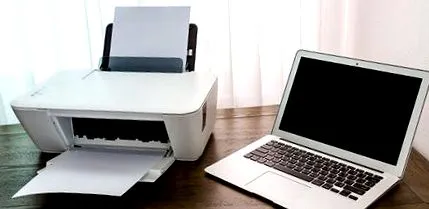
Има няколко начина за свързване на принтера към вашия компютър. Можем да споменем USB връзка чрез кабелна, LAN или Wi-Fi връзка и не можем да игнорираме директната, т.е. DIRECT Wi-Fi или Bluetooth връзка. Свързването на компютър и принтер през мрежа за данни е от полза за по-бърз печат и по-лесни за ползване услуги за печат, както и за печат от интелигентни мобилни устройства. Възможността за постоянно свързване на принтера към вашия компютър обаче на практика се определя от конфигурацията на вашия компютър.
Нека започнем с инсталирането на безжични принтери в Windows 10
По същество има две възможности за инсталиране на принтера на настолни компютри и лаптопи с Windows 10. Или чрез потребителския интерфейс, или чрез традиционния контролен панел.
В първия случай щракнете върху иконата на Windows в долния ляв ъгъл на екрана или на клавиатурата (вляво от пространството). След това постепенно преминете към a Корпус на машината> Инструменти> Принтери и скенери за батерии. Изберете Добавяне на принтер или скенер и изчакайте системата да намери принтери наблизо. След това изберете принтера, който искате да използвате, и щракнете върху Добавяне на устройство.
Във втория случай, подобно на описаната по-горе процедура, щракнете Windows символ и отидете на Контролен панел > Устройства и принтери > елементи и след това щракнете в прозореца, който се появява Добавете принтер елемент.