Xara xtreme, Бележки за дизайна на икони
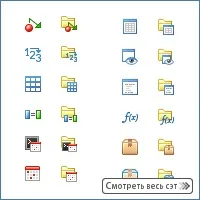
Наскоро направих много интересна работа, създавайки икони за приложения на Windows. Интересно е, че приложението е специфично за (страхувам се да сгреша в описанието на руски език 🙂) управление на база данни Oracle ClearDB 3. Всякакви различни функции и други неща. Добре е, че в миналото има опит в програмирането и някои идеи за работата на базите данни, това помогна да се разбере задачата и да се изобразят тези икони възможно най-ясно. Вярно е, че понякога трябваше да потърсите описание на функции и обекти. Иконите със стандартен размер за Windows програми са 16x16 пиксела, показани в падащите списъци. Под самите икони има елемент + група елементи. Правата за използване на тези икони от собственика на ClearDB 3.
Икони за ClearDB 3 (пълен набор при кликване)
Ако имате нужда от икони за програми за Windows, моля, свържете се с: [email protected]
Видео: процесът на рисуване на будилник в Xara Designer Pro.
Урок от Xara Designer. Множество прозрачни градиенти на обект.
Това, което ми харесва в Xara Designer (наричано по-рано Xara Xtreme), за разлика от Corel и Chandelier, са удобните градиенти на прозрачност.
Инструмент "стъкло" Инструмент за прозрачност (клавишна комбинация F6):
Налични са 12 опции за този инструмент, повтарящи инструмента за градиентно запълване:
- Без прозрачност (непрозрачно)
- Плосък (плосък към целия обект)
- Линеен (линеен)
- Кръгла (кръгла)
- Елипсовидна (овална)
- Конична
- Диамант (диамант 0.O)
- Три точки (с 3 точки)
- Четири точки (4 точки)
- Растерно изображение (по растерно изображение)
- Фрактални облаци (визуализиране на облаци)
- Фрактална плазма (рендериращи петна)
Всеки инструмент има следните параметри:
Деактивирайте тъмната кожа в Xara Designer Pro.
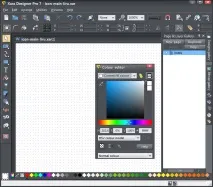
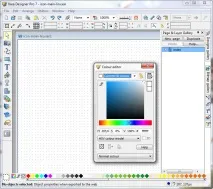
Започвайки с версия 6, Xara Xtreme Pro е преименуван на Xara Designer Pro. Защо са го направили, не знам, добре, и се замисля с тях, въпреки че първоначалното ми харесва повече. Заедно със смяната на името решихме да направим „хубав“ черен интерфейс. Не знам по каква програма косят (под lightrum chtoli), но са получили пълен калай. Добре, че оставиха възможността да изключат тази черна лудост. Можете да изключите черния интерфейс в Xara Designer Pro, като натиснете 4 бутона ctrl + shift + alt + S.
От всички нововъведения във версия 6-7 мога да спомена само функцията за автоматично запазване, тя е конфигурирана в менюто: Раздел Помощни програми-Опции, Архивиране. Там можете да посочите интервала от време за запазване на копия, броя на копията на всеки документ, папката за копия и запазването на копия на отворени документи, когато програмата е затворена. Но работата с група обекти в отделен документ изглежда полезно нещо, но по някаква причина никога не го използвам. Промених малко лентата с инструменти, групирах някои инструменти.