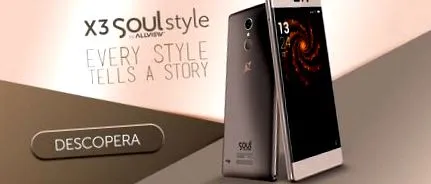
X3 Soul Style Mocha Gold
Описание на продукта
Google, Android и други търговски марки са търговски марки на Google Inc.
Запазваме си правото да добавяме, премахваме или модифицираме някои предварително инсталирани приложения в продукти, в зависимост от техния канал за разпространение.
Спецификации на продукта
Актуализацията на софтуера (превключване към по-висока версия на операционната система) може да доведе до неправилна работа на определени функции и приложения, инсталирани на вашия телефон. Този аспект не е дефект на продукта. Уверяваме ви, че вземаме предвид получените известия и ще положим всички усилия за разрешаване/коригиране на ситуации от този тип.
* Google, Android и други търговски марки са търговски марки на Google Inc.
*Забележка! Операционната система Android и предварително инсталираните приложения могат да заемат до 50% от общата налична памет.
* Поради ограничения в процесорната мощност на процесора, паметта, използвана от операционната система, и предварително инсталираните приложения, наличното пространство може да бъде по-малко от декларирания капацитет на паметта. Действителното пространство в паметта може да се промени поради актуализации на приложения, потребителски операции и други фактори, свързани с приложения и операционни процеси.
* Запазваме си правото да добавяме, премахваме или модифицираме някои предварително инсталирани приложения в продукти, в зависимост от техния канал за разпространение.
* Двойна SIM, Двоен режим на готовност
* И двете SIM са активни в режим на готовност.
Функцията "Чакащо повикване" е достъпна само за SIM, на която осъществявате повикване, като активирате опцията, предлагана от доставчика на мобилен телефон.
Чести въпроси
Свързвам телефона към компютъра, но той не се разпознава. Как мога да актуализирам драйвера на устройството си?
За да актуализираме драйвера на устройството, така че той да бъде разпознат и паметта да се вижда в компютъра, трябва да изпълним следните стъпки: Щракнете двукратно върху Моят компютър (Този компютър) -> Изберете опцията "Управление" -> В новоотворения прозорец изберете отляво опцията "Диспечер на устройства" -> Вдясно ще се появи списък с драйвери от компютъра. Тук ще видим драйвер с име "Неизвестно устройство" -> Изберете го и щракнете с десния бутон върху него -> От тук изберете "Актуализиране на софтуера на драйвера" -> Ще се отвори нов прозорец, от тук изберете "Преглед моят компютър за софтуер за драйвери “-> След това изберете„ Нека да избера от списък с драйвери на устройства от моя компютър “->„ Показване на всички устройства “-> от следващия прозорец изберете„ MTP USB Device “-> Драйверът ще бъде инсталиран и ще получим съобщение за потвърждение. След като извършим тези стъпки при достъп до компютъра, ще видим и паметта на устройството.За повече подробности: щракнете тук.
Как да добавяте изображения към албума?
За да добавим изображения към албума, трябва да следваме следните стъпки: Меню-> Галерия-> Папка-> Настройки (Икона във формата на зъбно колело в горния десен ъгъл на екрана-> Добавяне на изображения в Албум-> изберете желаната папка с карти-> ОК
Как да зададете различни песни за всяка SIM карта
Отидете в Меню> Настройки> Аудио профили> Изберете желаната SIM карта, след което изберете песента
В какви ситуации можем да използваме пръстови отпечатъци?
Можем да използваме пръстовия си отпечатък, за да правим снимки, когато камерата е отворена и замества всички зададени методи за отключване (пример: отключване на телефона, дешифриране на файлове, отключване на режим за посетители)
Как да настроите пръстов отпечатък като метод за сигурност за заключване/отключване на телефона?
Меню -> Настройки -> Защита -> Пръстов отпечатък -> Избираме шаблон за отключване, ако не можем да използваме пръстовия отпечатък -> следвайте стъпките, за да регистрирате пръстовия отпечатък.
Сега можем да отключим телефона, като използваме регистрирания пръстов отпечатък
Какво представлява Белият списък и как да добавя приложения ?
Чрез добавяне на приложения към Белия списък те ще работят във фонов режим, дори ако екранът е затворен
За да добавите приложения към белия списък, е необходимо да следвате следните таблици: Меню-> Системни администратори-> Настройки (неизвестно във формата на зъбното колело в горния десен ъгъл на екрана) -> Обработка на бели списъци-> Добавяне към белия списък-> Избор на приложения което искаме да добавим-> ок
За да премахнете приложения от белия списък, е необходимо да изпълните следните стъпки: Меню-> Системни администратори-> Настройки (неизвестно във формата на зъбното колело в горния десен ъгъл на екрана) -> Обработка на бели списъци-> Изтриване (до приложението, което искаме да го премахнете)
Как да шифровате/дешифрирате изображения в галерията?
Задаваме парола за защита от Меню-> Защита-> Парола за защита-> изберете един от трите модела пароли и следвайте стъпките
За да шифроваме изображенията, трябва да следваме следните стъпки: Меню-> Галерия-> Папка-> изберете изображението, което искаме да шифроваме-> Още-> Шифроване
За да дешифрираме изображение, трябва да следваме стъпките по-долу: Меню-> Галерия-> Папка-> Плъзнете екрана с два пръста отгоре надолу, за да отворите частния албум-> Въведете паролата за сигурност-> изберете изображението, което искате decraiptam -> Дешифриране
Как да спрем автоматичното актуализиране на приложенията
Меню-> Съхранение на възпроизвеждане-> докоснете трите реда в горния ляв ъгъл на екрана-> Настройки-> Автоматично актуализиране на приложения-> изберете "Не актуализирайте автоматично приложенията"
Как да изчистите кеша
Меню-> Системен администратор-> Изчистване на кеша
Как да нулирам предпочитанията на приложенията?
Например, ако пуснем MP3 файл във File Explorer, изскачащ прозорец ни пита с кой плейър искаме да пуснем песента. Ако изберем определен плейър за "винаги" по подразбиране и искаме да го променим по-късно, тогава трябва да нулираме предпочитанието на приложението чрез следните стъпки:
Меню> Настройки> Приложения> Нулиране на приложението> Нулиране на приложението
Как да сменя шрифта?
Меню -> Настройки -> Дисплей -> Шрифтове на телефона -> изберете желания шрифт
Как да активирам функцията за бърза работа? (когато телефонът е изключен, функция ще се активира чрез изчертаване на специален знак)
За да активирате тази функция, ще трябва да направите следната настройка:
Меню-> Настройки-> Интелигентни знаци -> Интелигентно пробуждане -> Включено.
По подразбиране са зададени преки пътища за телефон, камера, галерия, музика и т.н. но това може да бъде променено с всяко друго приложение, като кликнете върху името (напр. Жест В) -> Изберете приложението.
Как да активирам функцията за изчакване на повикване?
Меню -> Телефон> Докоснете трите точки вдясно от дисплея-> Настройки-> Акаунти за набиране-> Изберете сим-> Допълнителни настройки-> Чакащо повикване -> Проверка.
Където трябва да вляза в менюто, за да сменя Bluetooth с избрано от мен име?
Отидете в Меню-> Настройки-> Bluetooth-> Включете Bluetooth-> Докоснете трите точки в десния ъгъл на дисплея-> Преименувайте това устройство.
Как да настроя снимката на контакт в адресната книга?
За да зададете снимка за контакт от телефонния указател, трябва да отидете в Меню-> Галерия-> Избор на снимка-> Опции (трите точки) -> Задаване на снимка като-> Снимка за контакт -> Избор на контакт-> Изрязване на снимка.
ЗАБЕЛЕЖКА: Картината на контакта може да бъде настроена само на тези, записани в паметта на телефона.
Как да пренасочваме телефонни разговори?
За да пренасочите телефонните си обаждания, трябва да изпълните стъпките:
Меню-> Телефон-> Настройки (трите точки) -> Сметки за повикване -> Изберете Sim-> Пренасочване на повикване -> Тук можете да активирате според вашето желание пренасочването, а именно:
винаги
Пренасочване при заетост
Пренасочване, когато не отговаряте
Пренасочете, когато телефонът е изключен
След това попълнете номера, който искате да пренасочите -> Активиране.
Как да променяте предварително зададени отговори при отхвърляне на повикване?
Меню-> Телефон-> Натиснете трите вертикални точки, разположени в горния десен ъгъл на дисплея-ulu-> Настройки-> Общи-> Бързи отговори-> Изберете отговор за промяна.
Как да деактивирам предсказуем текст или проверка на правописа?
За да деактивирате тази функция, е необходимо да изпълните следните стъпки: Меню-> Настройки-> Въвеждане на език и текст -> Проверка на правописа-> Изключено и за предсказуем текст Меню-> Настройки-> Език и въвеждане на текст-> Клавиатура на Google-> Корекция text-> Тук проверяваме/премахваме отметката според предпочитанията.
Как да превърна телефона си в гореща точка?
За да превърнете телефона си в точка за достъп, изпълнете следните стъпки: Меню-> Настройки-> Още-> Моделиране и преносима точка за достъп-> Точка за достъп Wi-Fi-> Активиране.
Как да активирам Wifi, Bluetooth, връзка за данни и т.н.?
Плъзнете лентата за бърз достъп надолу и тук изберете иконата на потребителя (син силует в горния десен ъгъл). След това активирайте/деактивирайте желаната опция.
Как мога да направя екранна снимка, без да използвам приложение за профил?
За да направите екранна снимка, без да е необходимо приложение за профил, трябва едновременно да задържите клавишите Power и Volume минус.
Защо някои приложения не работят правилно?
Много приложения се предлагат и предоставят от разработчиците, без да се извършват първо тестове за съвместимост с операционни системи и хардуерна конфигурация на различни модели продукти, така че може да има APK документи, които не са напълно съвместими с вашето устройство.
Как мога да архивирам телефонен указател, SMS и обаждания ?
За да направите резервно копие, изпълнете следните стъпки: Меню-> Създаване на резервно копие и възстановяване-> Лични данни/Приложение -> Архивиране на SD карта.
Можете също да активирате архивирането на данни от Меню-> Настройки-> Архивиране и нулиране-> Архивиране на данни-проверено.
Как да изтриете предварително инсталирани приложения?
Приложенията не могат да бъдат деинсталирани, но могат да бъдат деактивирани, като изпълните следните стъпки: Меню-> Настройки -> Приложения-> Всички-> Изберете желаното приложение> Деактивиране.
Как мога да използвам друг стартер освен предварително инсталирания?
Да, можете да промените стартовия панел на телефона, като използвате приложение за профил, което може да бъде изтеглено от Play Store.
Как да инсталирате приложения, различни от тези в Магазина за приложения?
За да можете да инсталирате изтеглените приложения от други източници, е необходимо да влезете в Меню-> Настройки-> Защита-> Неизвестни източници - отметнато.
Как да видите повече информация за телефона (ниво на батерията, състояние на SIM, информация за IMEI)?
За да видите повече информация за телефона (Ниво на батерията, състояние на SIM, информация за IMEI), отидете в Меню-> Настройки-> За телефона-> Състояние.
Как мога да видя новосъздадени приложения?
За да видите ново стартирани приложения е необходимо да натиснете нормално долния ляв капацитивен клавиш, маркиран с два реда и ще се появят разделите с новосъздадени приложения. За да ги затворите, трябва да плъзнете наляво на всеки прозорец
Как да възстановите първоначалните параметри?
За да възстановите първоначалните настройки на телефона, моля, изпълнете следните стъпки: Меню -> Настройки -> Архивиране и нулиране-> Фабрично нулиране-> Нулиране на телефона.
Как да активирам мобилни данни?
За да активирате мобилни данни, трябва да изпълните следните стъпки:
Меню -> Настройки -> Настройки на Dual Sim-> Мобилни данни -> Изберете желаната сим.
За да работи интернет услугата, ще трябва да активираме и връзката за данни от менюто за бърза работа.
Плъзгайки се отгоре надолу, ще имаме пряк път Връзка за данни -> Bifam.