Visual basic 6
В тази статия ще създадем примерна база данни Microsoft Access и потребителския интерфейс в околната среда Визуално Основни 6.0 . Това ще бъде относително лесно да се направи, тъй като ще използваме компонента за работа с нашата база данни. ADODC Componenet (Microsoft ADO Data Control 6.0 (OLEDB)) .
Ще добавим DataEnvironment и DataReport и буквално, в рамките на минута, вече можем да експортираме нашите DataReport в Microsoft Документ на Word (. doc).
Създаване на база данни в Microsoft Access
Създайте нова база данни Microsoft Достъп и го наречете: DataReport . Сега създайте нова таблица в режим на проектиране и въведете имената на полетата и типовете данни, както е показано на изображението по-долу. Запазете таблицата с името: Клиенти .
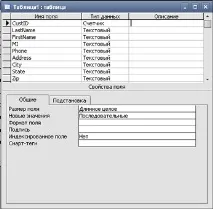
Затворете прозореца на дизайнера, отговорете отрицателно на предложението за създаване на ключово поле, отговорете да на предложенията за запазване на таблицата, посочете името на таблицата: Клиенти .
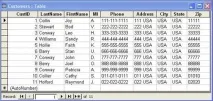
Сега отворете тази таблица и въведете данните, нещо като показаното на изображението по-долу.
Сега нека да преминем към създаването на потребителски интерфейс в Visual Basic 6.0 . В това няма нищо сложно, ние просто ще поставим няколко контроли върху формуляра и ще експортираме нашия DataReport в Microsoft Word (. док ) !.
Създаване на потребителски интерфейс в Visual Basic 6.0
Открийте Visual basic и създайте Стандартен EXE проект ( Стандартен EXE ). Добавяне на компонент ADODC Съставна част, за да направите това, изберете менюто Проект ( Проекти ) -> Компоненти ( Компоненти ) и изберете Microsoft ADO контрол на данните 6.0 ( OLEDB ). Щракнете Приложи ( A pply ), и тогава Близо ( Отказ ). Този компонент сега трябва да се появи на вашия Ленти с инструменти . Добавете 9 елемента TextBox към формуляра, по подразбиране те ще имат имена: Текст един, Текст 2, Текст 3 и т.н. Сега добавете 9 елемента Етикет, по подразбиране те ще имат имена: Етикет един, Етикет 2, Етикет 3 и т.н. Променете собствеността Надпис всеки има Етикет, както е показано на снимката по-долу. Сега поставете компонента във формуляра ADODC Контрол, ще даде на компонента име по подразбиране: ADODC един . Добавете елемент CommandButton, ще получи име по подразбиране: Команда един . Променете собствеността Надпис На Показване на отчета . Сега просто трябва да установим връзка с базата данни.
Текстовите полета и Label съответстват на полетата на таблицата на предварително създадената база данни, свойството Caption на елементите Label трябва да бъде същото като имената на полетата в таблицата "Клиенти", т.е.: Label 1. Caption = " CustID ", Label2.Caption =" LastName "и т.н. Текстовите полета се поставят срещу тези етикети .
Ако искате да експортирате DataReport в Microsoft Word, тогава предполагам, че вече знаете какво да правите. Тази информация ще бъде полезна само за начинаещи и се състои само от няколко лесни стъпки.
Щракнете с десния бутон върху компонента ADODC един, който се поставя на формуляра ( Форма един ) и изберете менюто ADODC Имоти . В прозореца, който се показва, изберете опцията Използвайте Свързващ низ и натиснете бутона Изграждане . След това изберете Microsoft Jet 4.0 OLE DB доставчик и натиснете Следващия (Освен това), след това посочете местоположението на предварително създадения файл на базата данни Г-ЦА Достъп . За да проверите връзката, щракнете върху бутона Тест Връзка (Ще проверя б връзка ). Ако всичко е минало добре, ще се появи съобщение Тест връзката успя (Проверката на връзката приключи), Натиснете Добре, за да затворите полето за съобщения и отново Добре, за да излезете от прозореца на свойствата на връзката за данни.