Вентилатор за почистване на компютър; Самите охладители прашат философията
С течение на времето върху вентилаторите и охладителите на компютъра се натрупват прах и мръсотия, които намаляват ефективността на охлаждане. Затова трябва да почиствате компютъра веднъж годишно. Как можете сами да почистите вентилатора, охладителя и кутията, ние показваме тук.
Преди почистване на компютъра
Прашните компоненти - особено вентилаторите и охладителите - могат да работят толкова по-зле, колкото повече се натрупа прах. Те се появяват по-често (компютърът става по-силен) и това увеличава риска от прегряване на компютъра, особено в горещите летни месеци.
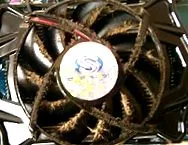
За да се избегне смърт от топлина, се препоръчва всички вентилатори, охладители, захранващи блокове и корпуси да се почистват веднъж годишно от прах и мръсотия. По този начин можете да предотвратите ненужна "топлинна смърт" на ценните компоненти дори през лятото, когато температурите са особено високи.
Тази статия ще ви преведе как да почистите компютъра си. Тези инструкции са предназначени за почистване на настолни компютри - не преносими компютри или лаптопи.
Така че всеки разумно технически надарен човек може сам да извърши почистването - на свой риск. Ако не се доверявате на това почистване, можете алтернативно да поверите на тази задача дилър на компютър.
Почистване на компютъра: Кои инструменти са ми необходими?
Всичко, от което се нуждаете, за да почистите компютъра, е малка и голяма отвертка Phillips, мека (малко по-голяма) четка и "нормална" прахосмукачка. Подложка - като стар вестник - е полезна за съхранение на отделни части (напр. Вентилатор, охладител, графична карта и др.) На пода за почистване при почистване.
Друг съвет срещу повреда поради електростатични явления. Винаги докосвайте корпуса с ръце преди или по време на инсталирането и отстраняването на части от компютъра. Ако те са били заредени статично, докосването им ще ги разреди и няма да има повреда.
По време на цялото почистване на компютъра, разбира се, той не трябва да бъде свързан с никакви захранващи кабели и т.н., за да се избегнат къси съединения или токови удари.
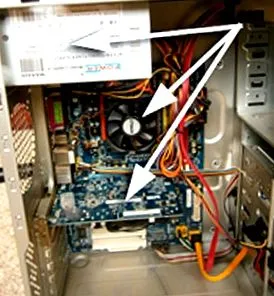
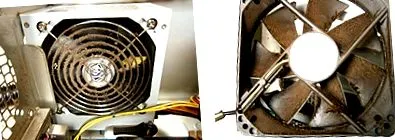
Горната снимка показва компонентите, които трябва да се почистят:
(Забележка на снимките по-долу: Ето как изглеждаха компонентите след около година редовно използване на компютър в чиста стая!)
Clean PC: Подготовка за почистване
1. Изключете всички кабели и захранващи връзки от вашия настолен компютър. След това поставете кутията на компютъра на място, където имате място и светлина, за да работите правилно.
2. Отворете лявата странична плоча на корпуса, като разхлабите закрепващите винтове (обикновено 2 на гърба на корпуса) и издърпате плочата назад. Вече трябва да можете да видите целия хардуер на компютъра вътре.
Как да почистя вентилатора/радиатора на графичната карта на компютъра?
1. Графичната карта обикновено е прикрепена към задния капак на корпуса на компютъра с един или два винта. Разхлабете тези винтове и издърпайте графичната карта от слота, който я свързва към дънната платка. Понякога трябва да използвате и предпазна скоба, която се вижда директно отстрани на слота.
Понякога има и щепселна връзка (захранване за вентилатора), която също е прикрепена към дънната платка. Запишете къде и как съединителят е прикрепен към дънната платка и премахнете и него.
2. Сега трябва да държите графичната си карта в ръка. Поставете графичната карта на пода и почистете натрупването на прах от вентилатора (горе), като същевременно внимателно почиствате праха с прахосмукачка.
3. Внимателно разхлабете вентилатора от радиатора (той е или завинтван, или включен), след което почистете вентилатора с четка и прахосмукачка от (отзад/отдолу) или отстранете праха от радиатора.
4. След като целият прах бъде отстранен, вентилаторът се поставя обратно на радиатора и графичната карта се включва в дънната платка и се завинтва здраво.
Как да почистя вентилатора/радиатора на процесора на компютъра?
1. Първо почистете внимателно вентилатора на процесора отгоре (когато е инсталиран) с четка и прахосмукачка.
2. Развийте вентилатора (или разхлабете задържащите скоби) и изключете захранващия кабел от дънната платка. Запишете как и къде да свържете отново захранващия кабел към дънната платка.
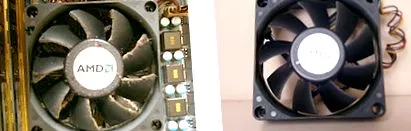
3. Веднага след като радиаторът бъде изложен, можете също да го почистите с четка и прахосмукачка или да почистите добре вентилатора отдолу.
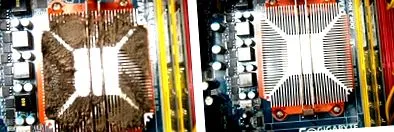
4. Когато всичко е чисто, поставете отново вентилатора (плюс захранващия конектор) към охладителя на процесора.
Как да почистя вентилатора/радиатора на захранващия блок на компютъра?
1. Разхлабете закрепващите винтове на захранващия блок от задната страна на корпуса на компютъра и внимателно го издърпайте от закрепващите/направляващите релси на корпуса. Обикновено оставям всички захранващи кабели, свързани към дънната платка, на място. Обикновено можете да завъртите/преместите захранването достатъчно, за да го развиете и почистите.
2. Под захранващия блок обикновено има 4 винта, които държат корпуса на захранващия блок заедно. Те трябва да се разхлабят и корпусът да се отвори за достъп до вентилатора и радиатора.
3. Обикновено трябва да развиете вентилатора вътре в захранващия блок, за да стигнете до вътрешността на захранващия блок и да можете да отстраните праха и мръсотията там. Това е препоръчително, тъй като в и върху захранващия блок се е натрупал много прах.
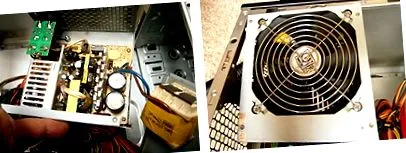
4. Когато всички почистващи работи (вижте фигурата по-горе) са завършени, захранващият блок се сглобява и в края се натиска обратно в направляващите релси на корпуса на компютъра или се завинтва назад.
Завършване на почистването на кутията на компютъра
В края проверете дали всички компоненти са правилно преинсталирани. Съвет тук е, че всички разхлабени винтове се монтират отново - така че няма останали. След това можете внимателно да почистите вентилационните отвори или други ъгли, където прахът се е натрупал в корпуса. Ако сте направили всичко правилно, компютърът ви трябва да изглежда като нов отвътре.
Съвет: Уверете се, че никакви разхлабени кабели не се допират или не се трият по вентилаторите. Вентилаторите трябва да могат да работят свободно и да не бъдат блокирани от никакви кабелни слоеве!
Накрая страничната част се поставя отново и се завинтва здраво. След като корпусът е сглобен, можете да свържете всички кабели и да стартирате/използвате компютъра както обикновено.