Вашата нова IP камера
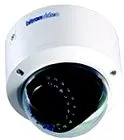
Вашата нова IP камера
Благодарим ви, че избрахте SMaBiT. B-Focus Varidome Професионална IP камера с HD разделителна способност, подходяща за вътрешна и външна употреба.
Камерата е съвместима със системата B-View Cloud Coqon, много приложения за платформа QIVICON и базирани на ONVIF системи от други производители.
Доставка
- B-Focus Varidome Camera
- Шестограмен ключ за подравняване на обектива
- Захранване с 12V щепсел
- Бърз
Характеристики
- 3 потока за изображение на живо (2x H. 264, 1X Nous) за поток 3 едновременен достъп
- Възпроизвеждане: H. 264 (RTSP, чрез web Surface HTTP), Nous
- Съвместим с ONVIF 2.0
- Съвместим с QIVICON
- COQON съвместим
- Настройки на изображението: въртене, отразяване, наситеност, контраст, яркост, яснота, инфрачервен контрол
- Маска за поверителност (зона със скрито изображение), 4 свободно конфигурируеми зони
- Детекция на движение, 4 свободно конфигурируеми области на изображението, регулируема чувствителност, в случай на аларма за събитие по имейл (1-3 изображения) или съхранение на изображения на FTP сървър
- Съхранявайте изображения и/или видеоклипове чрез уеб интерфейса
- Предварително конфигурирани SMaBiT DynDNS, други регулируеми доставчици
- SSDP (UPnP) излъчване за лесно намиране на камерата в LAN
- UPnP конфигурируемо портографиране
- DHCP, DNS, NTP, FTP клиент
- Портовете за HTTP, RTSP и ONVIF могат да бъдат конфигурирани свободно
- Актуализации на фърмуера чрез приложението B-View Update или уеб интерфейса
- Защитен с парола достъп (администратор, потребител)
- Конфигурация на камерата
- Изображение на живо (Stream и Nous)
- Съхранение на видео поток с твърд диск "Soft NVR" (само за Internet Explorer)
- Многоезичен: немски, английски, италиански
Монтаж
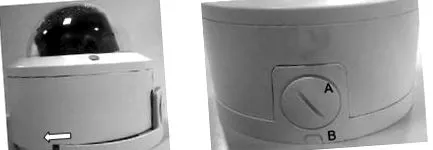
- Изкарайте кабела и свържете извън камерата: спукайте капака (B) с клещи и използвайте отвора на кабела.
- Свържете захранващия и мрежовия кабели вътре в камерата: Поставете кабела на камерата в подовата плоча и поставете свързващите кабели в камерата, или през тръба, като разхлабите капака (A) или отворите (B).
- Тази камера поддържа захранване от мрежовия кабел (PoE). Ако използвате PoE превключвател, всичко, което трябва да направите, е да свържете мрежовия кабел към камерата. В този случай използването на захранването не е необходимо.
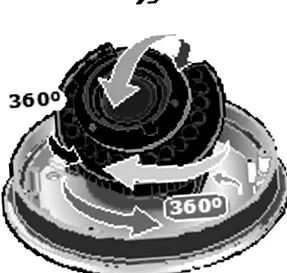
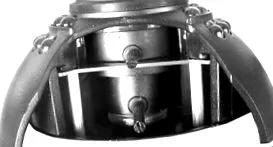
За да зададете мащабиране и рязкост на изображението, използвайте двата контрола под обектива. Първо, разхлабете двата контролера леко с плоска отвертка. След това можете да регулирате мащабирането през долния контролер и рязкостта на изображението над горния контролер, като се движите хоризонтално. За да определите настройките, леко затегнете двата винта отново.
размери
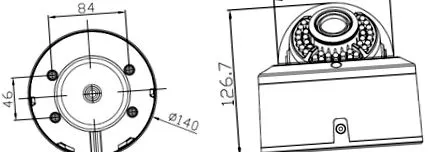
Пускане в експлоатация
Преди да използвате камерата за първи път, препоръчваме ви да проверите версията на фърмуера на камерата и да я актуализирате, ако е необходимо. По този начин можете да се уверите, че функциите на камерата са актуализирани:
- Свържете камерата към захранването и рутера с помощта на свързания мрежов кабел.
- Тази стъпка изисква вашият компютър, таблет или мобилно устройство да са в същата локална мрежа като вашата камера. Така че той трябва да бъде свързан към същата мрежа чрез Wi-Fi или кабел като камерата.
- Инсталирайте и стартирайте безплатното приложение B-View Update чрез подходящите магазини за приложения (Windows версия 10, iOS и Android).
- Съветникът за приложения ви води през процеса на надстройка.
Можете да направите това и с помещения, които вече са инсталирани.
Има няколко начина за настройка на камерата:
- Относно приложението B-View Start Безплатно.
- Чрез уеб интерфейса на камерата с всеки браузър.
- Всичко за вашия съветник за инсталиране. Системи за интелигентен дом
- Относно SMaBiT NVR система.
По-долу са описани различните инсталационни процедури.
B-View Start
B-View Start Приложението ви води удобно през всички стъпки по инсталиране на стаята. За съоръжението не се изисква експертиза. Можете да получите приложението чрез съответните магазини за приложения (Windows версия 10, iOS и Android). Веднъж инсталиран и стартиран, съветникът за инсталиране ви превежда през всички стъпки за конфигуриране.
Препоръчваме ви да използвате B-View Start, дори когато има проблеми с настройването по други начини, особено със Smart Home System bg.
Уеб повърхност
- Използвайте включеното захранване, за да свържете камерата към захранването. За външен монтаж се препоръчва захранването на underipsos AN7429/E03, който се предлага като аксесоар за стая.
- Свържете камерата към мрежата с мрежов кабел.
- Ако в мрежата има DHCP сървър, на камерата автоматично ще бъде присвоен IP адрес. За да намерите камерата в локалната мрежа, можете да използвате мрежовата среда на компютър с Windows: отворете мрежовата среда. Ако съответните функции на Windows са активирани и защитната стена счита локалната мрежа „частна“, всички налични SMaBiT IP камери са изброени в мрежовата среда:
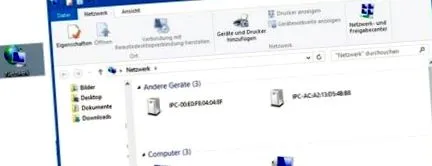
SMaBiT IP камерите се показват в категорията „други устройства“: името на устройството започва с префикса „IPC“, последван от Mac адреса на камерата, който можете да намерите на етикета на продукта за всяка камера. Щракването двукратно върху иконата на камерата отваря интерфейса за настройка.
Като алтернатива можете да определите IP адреса на камерата чрез интерфейса за конфигуриране на рутера или чрез програма за откриване на камера ONVIF в локалната мрежа (ONVIF Device Manager).
За да отворите интерфейса за конфигуриране, въведете IP адреса на камерата в адресния ред на браузъра или щракнете двукратно върху иконата на камерата в мрежовата среда на Windows (точка 3).
Данните за достъп в състоянието на доставка са потребителското име "admin" и паролата "admin". Препоръчваме да промените паролата си, за да предотвратите неоторизиран достъп до настройките на камерата и видеото.

Подробна информация за функциите и използването на интерфейса за настройка на камерата винаги може да бъде намерена в онлайн документацията на уеб интерфейса под B-Focus www.bitronvideo.eu/index.php/video-web1. Помощник за инсталиране на системи за интелигентен дом
- Следвайте инструкциите в съветника за свързване, за да добавите нови устройства Smart Home Systems, които ще намерите в приложението или уеб интерфейса.
- Ако инсталирането на базирана на qivicon система за интелигентен дом не може да бъде завършено успешно, моля, обърнете внимание на следните бележки:
- Използвайте приложението B-View Update, за да проверите стойката на фърмуера на камерата и да я актуализирате, ако е необходимо.
- Конфигурирайте камерата чрез приложението B-View Start.
- Стартирайте отново съветника за инсталиране на Smart Home Systems. Настройката трябва да работи добре сега.
Ако искате да стартирате камерата през мрежов SMaBiT кабел с NVR система, тогава е достатъчно да свържете камерата към захранването и мрежата, в която се намира и NVR системата чрез захранващ кабел. мрежа.
операция
Има няколко начина за достъп до видео изображението на камерата:
- Приложение B-View Cloud
- Система за интелигентен дом
- Интерфейс
- NVR или NAS системи
- Приложения на трети страни и системи, съвместими с ONVIF
Различните приложения не се изключват взаимно и могат да се използват паралелно. Например, възможно е да управлявате камерата в B-View Cloud паралелна Smart Home System чрез приложението и едно.
Приложение B-View Cloud
Приложението се използва за сигурно и лесно SMaBiT управление на B-View Cloud IP камери чрез. B-View Cloud Configuration е лесен чрез приложението и без конфигурацията на рутера. Приложението е достъпно за мобилни устройства с iOS или Android безплатно чрез съответните магазини за приложения. B-View Cloud Приложението работи за разлика от връзки, които използват DynDNS или подобни техники, дори клетъчни връзки, DSL линии с частен IP адрес и IPv6 портове.
Система за интелигентен дом
Камерата е съвместима със системата Coqon и различни приложения на QIVICON за платформата. Ако имате съмнения и други системи, моля, консултирайте се с доставчика на тази система.
Настройте вашата камера с помощта на съветника за инсталиране или вашия интерфейс за настройка на Smart Home Systems. За повече информация относно използването му, моля, вижте документацията на доставчика.
За използване с базирана на qivicon система за интелигентен дом от EN, имайте предвид, че камерата не поддържа QIVICON видеозапис. Моля, използвайте външна система за запис (NVR или NAS) за запис.
Уеб повърхност
Уеб интерфейсът на камерата е съвместим с всички популярни браузъри. Когато използвате Internet Explorer, имате допълнителни функции, като подобрено качество на изображението, предаване на звук и възможности за запис.
- Отворете уеб интерфейса на камерата.
- Мобилни устройства:
Изберете опцията „Мобилен изглед“ на началната страница на уеб интерфейса. Отваря се страница, ако изображението на камерата се актуализира редовно. Ако многократно бъдете помолени да въведете паролата си, изберете опцията за съхраняване на паролата на браузъра. - Компютри и таблети с висока разделителна способност:
Изберете опцията "PC View" от началната страница на уеб интерфейса. Можете да изберете разделителната способност чрез менюто с решения. Бутонът Capture ви позволява да запазите изображението на камерата.
Повече информация за използването на камерата с NVR и NAS системи от различни производители можете да намерите в раздела за поддръжка на нашия уебсайт.
Приложения на трети страни и системи, съвместими с ONVIF
Приложения или системи на трети страни може да се нуждаят от адреси за достъп до потоци от стаи. Най-важните параметри са изброени по-долу.