USB стик Външен носител на данни Поставете носител на данни в устройството - EaseUS
След свързване на USB стик или SD карта към компютъра се появява съобщение за грешка - „Вмъкване на диск в устройството“? Можем да ви предложим ефективно решение, така че да можете да отстраните тази грешка в 3 стъпки.
Грешката „Няма диск в устройството“ може да доведе до следните проблеми:
Когато използвате USB устройство, потребителите може да са срещнали различни проблеми, напр. USB памет не работи, USB паметта не може да бъде разпозната. Грешката „В устройството няма диск. Моля, поставете диск в устройство E:“ може да се появи често в Windows 10/8/7. В този случай дискът вече не може да функционира на компютъра и не може да бъде достъпен от потребители.
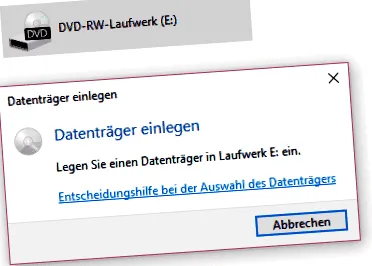
- Не можете да отворите USB устройството и съобщението за грешка продължава да изскача.
- USB се показва като 0 байта, например, зададен е 0 байт, наличен е 0 байта.
- На USB устройството е присвоено различно име в Диспечера на устройствата под Дискове.
- Не можете да форматирате USB устройството. Windows не може да форматира.
3 стъпки за отстраняване на грешката в Windows
Когато потребителите срещнат проблема, повечето от тях ще се опитат да форматират устройството. Това може да работи, но данните за носителя на данни също също са изчезнали. Следователно, ако искате да поправите устройството без форматиране, спрете да форматирате външния диск и предприемете следните стъпки.
Стъпка 1. Променете буквата на устройството
За да коригирате тази грешка, можете първо да промените присвояването на буквата на устройството:
1. Щракнете с десния бутон върху компютър > изберете Управление > Хранилище за данни > Управление на диска;
2. Щракнете с десния бутон върху устройството и изберете „Променете буквите и пътищата на устройството. "навън;
3. Променете буквата на устройството на неизползвана, например z, x.
Стъпка 2. Възстановете данните на неуспешното устройство
След като изпълните първата стъпка, устройството може да работи нормално отново. Но понякога промяната на буквата на устройството също няма да помогне. В този случай трябва да възстановите важни данни на устройството. Това може да защити вашите важни данни от загуба на данни. Можете да използвате софтуер за възстановяване на данни и след това да осъществите достъп до това USB устройство.
Етап 1. Първо, трябва да изтеглите софтуера за възстановяване на данни - EaseUS Data Recovery Wizard. След това изберете диск, от който са загубени данните ви, и след това кликнете върху "сканиране"Програмата ще сканира избраното устройство и ще открие всичките ви изтрити данни.
Ако искате да възстановите данните на SD картата или USB паметта, първо трябва да свържете носителя за съхранение към компютъра.
стъпка 2.EaseUS първо изброява всички изтрити файлове, след което целият твърд диск се сканира отново, за да намери наистина всички възстановими файлове.
стъпка 3. След сканирането можете да прегледате всички изброени данни и да изберете този, който искате. След това кликнете върху "ВъзстановиПрепоръчително е да запазите възстановените данни на друго място, така че нищо да не се презапише на първоначалното местоположение и по-късно да можете да извлечете други загубени данни от тук.
Стъпка 3. Форматирайте устройството след възстановяване на данните
След като сте запазили важни данни, е време да направите форматирането. Форматирането може да поправи повечето грешки на твърдия диск Следвайте стъпките за форматиране.
1. Щракнете с десния бутон върху компютър > изберете Управление > Хранилище за данни > Управление на диска;
2. Щракнете с десния бутон върху устройството и изберете „Форматиране. ”;
3. Задайте информацията за устройството и изпълнете форматирането.
След тези стъпки грешката може да бъде премахната и можете да продължите да използвате устройството.
Още статии и съвети:
С това ръководство ще ви покажем как да възстановите загубени данни на USB стик.
EaseUS може да ви предложи ефективно решение, ако имате SanDisk Cruzer USB-La ...
Kingston USB Flash Drive Възстановяване на данни: Тази статия ще ви покаже как да ...
Статията ще ви предложи 3 ефективни решения, когато мрежовото устройство под Wi ...
Топ 10 горещи статии ?
Може да се интересувате и от следните статии ?