USB ключ за отдалечен работен плот - Rohos
Как работи Rohos Logon Key с отдалечен работен плот.
Предимства на защитата на терминален сървър.
- Методът ви позволява да ограничите отдалечения достъп за някои потребители или списък с потребители.
- Такива потребители трябва да поставят USB ключа или да въвеждат OTP кода всеки път.
- Всеки ключ е уникален и не може да бъде манипулиран
- Не е необходимо да свързвате USB донгъл директно към сървъра, когато го конфигурирате.
- Няма нужда да инсталирате програмата на всеки компютър, от който имате достъп *.
- Администраторът трябва само да конфигурира предварително и да издаде USB-ключ на потребителя за достъп.
Увеличен сигурност чрез електронна USB-ключ или еднократни пароли:
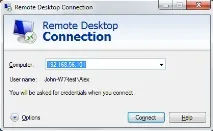
Преди да започнете да конфигурирате ключа за влизане в Rohos, трябва да решите:
* Когато използвате USB флаш устройство като ключ за достъп, на компютъра на клиента трябва да бъде инсталирана една от двете програми: или програмата за ключове на Rohos Logon, или инструментите за управление на Rohos. В процеса на създаване на ключ на сървъра, преносим компонент ще бъде копиран на USB устройството, което позволява USB устройството да се използва като ключ за свързване с отдалечен работен плот. Този преносим компонент може да се изпълнява на други работни станции, използвани за отдалечено свързване със сървъра.
Видове USB ключове и технологии, подходящи за удостоверяване чрез отдалечен работен плот с програма Rohos Logon Key:
- Смарт карти, Java карти (Mifare 1K)
- Токени, базирани на PKCS11. Например SafeNet eToken, Securetoken ST3/4, senseLock trueToken, RuToken, uaToken, iKey.
- Yubikey и OTP токени като Google Authenticator
- USB флаш памети. В този случай, след създаване на ключа, USB дискът ще бъде копиран преносим компонент програми.
Стъпки за подготовка на връзка с помощта на Rohos Logon Key:
1. Инсталирайте програмата Ключ за влизане в Rohos на терминален сървър. Посочете типа USB ключ в настройките на програмата.
2. Инсталирайте пакета Rohos Management Tools към компютъра, от който ще се осъществява достъп до отдалечения работен плот за създаване на ключове.
3. Генериране на ключове за достъп чрез RDC:
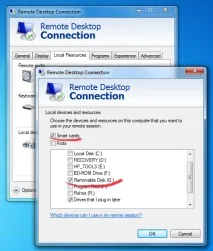
Стартирайте програмата Ключ за влизане в Rohos на терминален сървър. Използвайте командата Настройте ключ, посочете потребителя, за когото създавате ключа, и ако е необходимо, въведете паролата му.
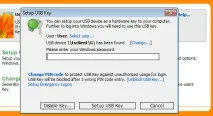
4. Конфигуриране на Rohos Logon Key на терминалния сървър:
След създаването на всички ключове можете да засилите сигурността на сървъра, като забраните на определени потребители достъп до него без USB ключ. Отворете настройките на Rohos Logon Key, списък Разрешете достъп само с USB ключ.