Урок за запис на екран на Mac със звук - Medianauten - Списанието за млади медийни производители
С интегрирания в системата Quicktime Player Apple предлага лесен начин за запис на екрана на Mac. По подразбиране обаче не може да се записва звук, който се изпълнява на компютъра. Но с безплатната приставка Soundflower този факт може да бъде отстранен бързо. С този урок записът на екран на Mac вече не е проблем.
Подготовка за запис на екрана
Преди да започнем да записваме екрана, ето кратък контролен списък на това, от което се нуждаем:
Предполага се, че първата точка вече е изпълнена, докато прочетете тази статия, поради което можем да отбележим това от списъка. Quicktime Player е, разбира се, предварително инсталиран на всеки Mac, така че трябва да се погрижим само за приставката Soundflower. На страницата за разработчици можете да намерите цялата информация и връзката към кодова страница на Google, от която могат да бъдат изтеглени отделните версии. Версията 1.6.6 на Soundflower е инсталирана на моя Mac и операционната система 10.8.3, така че в тази комбинация записът на екрана на Mac определено работи.
Нека започнем със записа на екрана
След като инсталираме Soundflower, можем да започнем директно, сега следвайте инструкциите стъпка по стъпка:
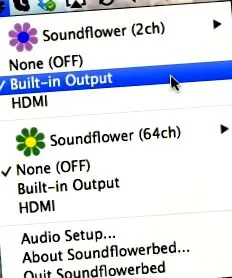
- Стартирайте Soundflower; Сега в лентата на състоянието ще се появи символ на цвете, тук на (2ch), зададен на Built-In-Output
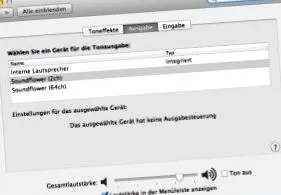
- Стартирайте системните настройки и изберете звук. Изберете Soundflower (2ch) за вход и изход
- Стартирайте плейъра Quicktime; Чрез подаване => Нов екран запис получавате следния прозорец
- Сега кликнете върху стрелката вдясно и ще се появи падащо меню. Сега изберете Soundflower (2ch)
- Сега можем да започнем записа, като щракнем върху червения бутон за запис. Или целият екран може да бъде записан с лев бутон или запис в определен прозорец
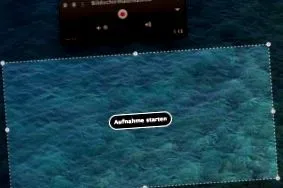
- Веднага след като записът приключи, всичко, което трябва да направите, е да щракнете върху бутона за спиране, за да прекратите записа на екрана на Mac и да гледате готовото видео
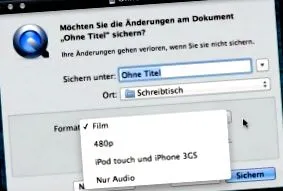
- Можете или да запазите готовия видеоклип чрез File => Export или просто да затворите видео прозореца, след което се появява следният прозорец, в който можете да изберете няколко формата
Заключение
Както можете да видите, много е лесно да записвате екрана и звука на Mac. Освен приставка и знаейки къде са скрити функциите, не е необходимо много. Надявам се да ви хареса да го изпробвате!