Урок за структурен анализ Извършване на изчисления - D
В програмата няма отделна стъпка, която трябва да се задейства отделно, за да се изчисли вашата система. Вместо това просто избирате кой резултат да се показва: Програмата се грижи за мрежата на системата напълно автоматично и извършва всички необходими аритметични операции. След това се показва резултатът.
Сега отворете менюто „Резултати“ и изберете командата „Оразмеряване“. След това програмата отваря диалоговия прозорец Резултати от дизайна.
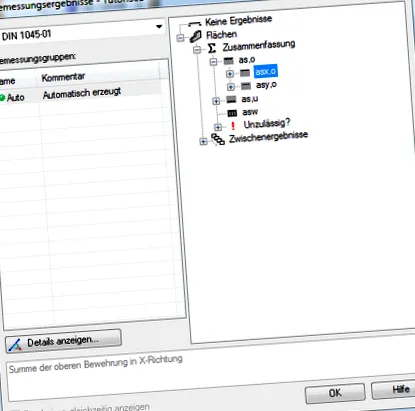
В дясната област на диалоговия прозорец ще намерите дървовиден изглед, в който са изброени всички налични резултати от дизайна, които са подходящи за вашата система. Например, за да покажете необходимия asx по-горе, отворете клона "Области> Резюме> като, o" и след това кликнете върху "asx, o".
След това програмата показва този резултат в графиката. Можете да повлияете на начина, по който се представят резултатите. Например резултатите могат да бъдат показани като изолини, цветови градиенти или като числови полета. Можете също така да повлияете кои стойности са етикетирани, къде се поставят изолини и много повече. Свързаните опции могат да бъдат намерени в менюто "Опции" зад командата за показване на резултата.
Сега щракнете в лентата с инструменти на командния бутон, на който е показана камерата. Това отваря диалоговия прозорец Navigation Point. Можете просто да завършите това с "ОК". Под навигационната точка програмата вече е запаметила коя секция за мащабиране сте гледали и кой резултат е бил показан в какъв формат на показване. Можете да използвате навигационни точки за навигация до предварително дефиниран изглед в по-късен момент от времето. Навигационните точки могат да се използват и за отпечатване на графики. Ще се запознаете с това в следващата стъпка.