Управление на теглото d; сканиран PDF документ; RISET ресурси
Два метода
Сканирането на списания или статии освобождава място на рафтовете и прави документите достъпни в мрежово пространство; но цифровизацията може бързо да генерира голям размер на файла, което затруднява изпращането на документи през Интернет.
Размерът на файла зависи главно от изображенията, като текстовете са много по-леки. Сканирането на страница се състои от сканиране като изображение, което често води до голям файл. Две решения правят възможно намаляването на този тип файлове:
- първо при сканиране, като работите върху настройките за сканиране на документи,
- след това с помощта на приложения за компресиране на файла.
За текстов документ без изображение опцията OCR (оптично разпознаване на символи) може да е опция. Всяко оформление обаче ще бъде загубено.
1. Оптимизирайте сканирането си
Процедурата за сканиране по същество е еднаква за всички скенери, но някои условия и опции могат да варират. Три метода ви позволяват да оптимизирате сканирането.
1.1 Параметри за оптимизация
Като работите върху резолюция:
Една от основните настройки за импортиране е разделителната способност, която се изразява в dpi (или ppi). Колкото по-висока е резолюцията, толкова по-добро е качеството на документа, но в същото време е по-голямо неговото тегло. Следователно целта е да се получи най-красивото и светло изображение според крайната употреба на документа. Например файл с 15 черно-бели страници без изображения с тегло 3,1 MB при 300 dpi тежи само 1,5 MB при 200 dpi.
Природни забележителности:
300 dpi = оптимизиран за хартиен печат
150 dpi = оптимизиран за добро качество на екрана и печат на настолен принтер
100 dpi = оптимизиран за правилно качество на текста и изображението на екрана
72 dpi = оптимизиран за правилно качество на изображението на екрана
Чрез рамкиране на област за сканиране:
По подразбиране скенерът избира целия документ, когато го визуализира. Чрез ограничаване на областта за сканиране, вие намалявате размера на съдържанието и съответно теглото на файла.
Излишните елементи също могат да бъдат изтрити, след като документът е сканиран с помощта на софтуер за редактиране.
Освен това, преди сканиране, проверете целевия формат на вашия документ (по подразбиране 100%).
Чрез модифициране на окончателен тип изображение (настройка на цвета):
Черно-белият документ е по-светъл от цветния документ. Ако добавянето на цвят не е необходимо, можете да сканирате документа си с настройките за черно/бяло или сиво.
1.2 Две препоръки
Когато страницата за сканиране е тънка и съдържанието на задната страна засенчва предната ви страна, премахнете този ефект на прозрачност, като поставите черен лист на гърба при сканиране.
Когато сканирате отпечатани документи (списания, вестници, книги и др.), Използвайте настройката „Descreen“ (или „Remove moiré“), ако тази опция се предлага от вашия скенер. Тази настройка ще коригира ефекта, дължащ се на екрана за печат, като създаде филтър за размазване (можете, ако е необходимо и ако вашият скенер предлага тази опция, добавете филтър за лека рязкост).
По подразбиране за премахване на екрана са 85 lpi за вестник, 133 lpi за списание и 175 lpi за художествена книга.
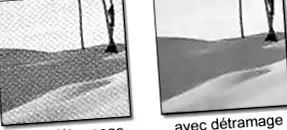
Съвет: В зависимост от скенерите, сканираният документ може да не бъде декориран много добре, дори при правилната настройка. Понякога е достатъчно да промените позиционирането на оригинала на скенера с няколко градуса, за да постигнете по-добри резултати.