UltraVNC (Ultr @ VNC, UVNC)
Компютри, програми и др.
UltraVNC е чудесно решение за предоставяне на дистанционна помощ. Връзката се осъществява директно към сесията на конзолата на Windows, т.е. винаги виждате на екрана това, което вижда потребителят на отдалечения компютър. Използвайки помощната програма за повторител, можете да конфигурирате достъп до сървъри в локална мрежа, разположена зад NAT рутер, докато на рутера трябва да препратите само един порт. Може да се използва и за презентации. Програмата е безплатна.
Първо трябва да изтеглите дистрибуционния комплект, драйвери и ретранслатор (ако е необходимо).
Официален уебсайт на UltraVNC: http://www.uvnc.com/
Секция за изтегляне: http://www.uvnc.com/download/
По време на писането на настоящата версия най-новата версия е 1.0.8.2. Само клиентът може да бъде изтеглен. Налични са както версиите win32, така и x64.
Най-новите драйвери за Vista и Windows 7 - 1.00.22
Повторител - 1.00
Помислете за следната ситуация. Отдалечен офис, има локална мрежа за няколко компютъра, NAT рутер. Един от компютрите трябва да бъде достъпен дистанционно, за да се осигури дистанционна помощ. Компютърът работи под Windows 7.
Стартирайте инсталационната програма UltraVNC. Първите няколко екрана са обичайните бла-бла, запознаване с лиценза и т.н. Важни моменти започват от екрана за избор на тип инсталация:
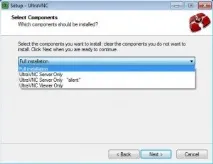
Предлагат се няколко опции:
- Пълна инсталация - пълна инсталация. Инсталиран е сървър + клиент.
- Само UltraVNC сървър - инсталиран е само сървърът.
- UltraVNC сървър Само „безшумно“ - само сървърът е инсталиран в режим „без зададени въпроси“.
- UltraVNC Viewer Only - инсталиран само клиент.
Нашият избор - само UltraVNC сървър.
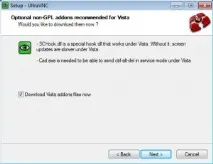
След това сме поканени да изтеглим добавки за Windows Vista (те са от значение и за Седемте). Най-важният от тях е: cad.exe - без него клиентът няма да може да изпрати команда CTRL + ALT + DEL на отдалечения компютър. Поставете отметка в опцията „Изтеглете файлове с добавки на Vista сега“.
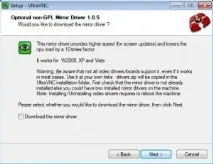
В следващия прозорец ще ни бъде предложено да изтеглим драйвера за улавяне. Лично аз предпочитам да инсталирам ръчно драйвера, така че опцията за изтегляне на огледален драйвер НЕ е маркирана:
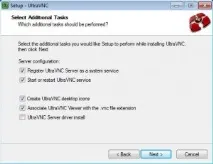
- Регистрирайте UltraVNC сървър като системна услуга - регистрирайте UltraVNC сървър като системна услуга.
- Стартиране или рестартиране на услугата UltraVNC - стартиране/рестартиране на услугата UltraVNC.
- Създаване на икони на работния плот UltraVNC - създаване на преки пътища на работния плот.
- Свържете UltraVNC Viewer с разширение на .vnc файл - отворете файлове с разширение .vnc с помощта на UltraVNC Viewer.
Щракнете върху Напред, след като изтеглите добавките, завършете инсталацията. Рестартирайте, ако е необходимо.
Инсталиране на драйвер.
Архивът driver.zip съдържа няколко папки, съответстващи на различни версии на ОС. За да инсталирате под 32-битова Windows 7, отворете папката Vista (този драйвер работи добре и под Седем). След това стартирайте файла install.bat. Когато системата попита: „Инсталиране на софтуер за това устройство?“ отговор Инсталиране.
Сега можете да продължите да конфигурирате основните параметри на сървъра UltraVNC.
В тавата щракнете с десния бутон върху иконата UltraVNC и изберете елемента Admin Properties:
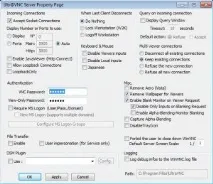
Когато последният клиент прекъсва връзката - когато последният клиент прекъсва връзката.
- Не правете нищо - не правете нищо. Оставяме тази опция.
- Lock Workstation (W2K) - заключете сесията (ще трябва да въведете парола, за да влезете).
- Logoff Workstation - излизане.
Заявка за входяща връзка - покажете заявка при получаване на нова входяща връзка.