UEFI, Bios - настройка и конфигуриране на компютъра
The BIOS (Basic Input Output System) включва целия фърмуер на дънната платка на компютър от типа PC, НАСТРОЙВАМ е програмата, която поема потребителската конфигурация (параметризация) на BIOS. Следователно тази глава се занимава с SETUP, а не директно с BIOS. Тя е различна за всяка дънна платка (в зависимост от чипсета, семейството на процесора,.). Ние изучаваме типа AWARD, като всеки път има няколко възможности за всяко заглавие. AMI (друга марка) използват същите команди, но в различни менюта. Текущите дънни платки вече не използват същата система, а EUFI с нов интерфейс.
За влезте в настройката (или в панела UEFI), когато стартирате компютъра, натиснете клавиша/(най-често срещания) или или или или (това зависи от дънната платка). На стари компютри на IBM и други трябва да изчакате бял квадрат в горната дясна част на екрана.
За да се придвижите през менютата за конфигуриране, използвайте стрелките нагоре надолу или клавиша Enter. За да промените стойност, използвайте клавишите
или и или -. Бутонът активира цифровата клавиатура.
1. UEFI
1.1. Презентация
Тъй като ще го срещаме все повече и повече, тъй като той замества стария BIOS, нека започнем с него. В сравнение с предишната, първата модификация е свързана с реален графичен интерфейс, който можете да управлявате с PS2 или USB мишка (няма повече CGA режим). На техническо ниво UEFI позволява използването на GPT дялове (които заместват MBR) чрез надвишаване на ограничението от 2,2 TB капацитет. За целта управлението на диска е доста специфично: всички операционни системи са включени в диспечера на зареждане (при единично зареждане или с няколко едновременни операционни системи). Това не е единствената модификация, тъй като по подразбиране UEFI проверява инсталираните операционни системи. Те не само трябва да бъдат разпознати от фърмуера (следователно в ROM), но и са подписани. Системите, които не са известни, се отказват (по-специално версии на Linux, но също така и всички, които са по-стари от Windows 8 (благодаря на Microsoft). Подписът предотвратява стартирането на повредени системи (вирус например, но също така и голяма версия на хакнат Windows системи чрез модифициране на част от кода).
Програмирането в C позволява други модификации: UEFI разпознава като стандарт USB ключовете, мрежовата карта и дори екранните снимки. Това идва директно от дънната платка на ASUS.
Първата страница показва използвания процесор, параметрите на напреженията, температурата, скоростта на въртене на вентилатора на процесора,. Именно в частта за разширен режим (F7) реалните индикации и настройки ще бъдат полезни.
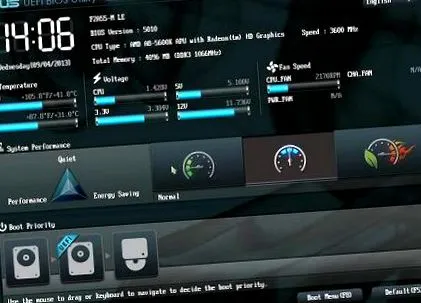
1.2. Разширеният режим.
Тези, които са свикнали да настройват стария BIOS, ще намерят повечето команди. Вместо различните менюта, цялото е събрано в 6 части.
Ръка: показва процесора и паметта, позволява ви да задавате пароли при стартиране или за достъп до настройките. Основният му интерес е достъпът до защитната част, за което ще говорим по-късно, тъй като тази част ви позволява да инсталирате стари операционни системи.
AI Tweaker приблизително съответства на разширената настройка на Bios Features на стария BIOS и включва възможностите за овърклок. В нашия случай процесорът AMD интегрира GPU (графичен чипсет), настройката му също е в тази част.
Разширено, ви позволява да активирате (или не) основните периферни устройства. На тази дънна платка тя позволява да се активира интегрираната аудио карта, да се избере типът конектор (сигнал), използван от аудио частта на лицевата страна и версията SPDIF на задната страна, мрежовата карта и конфигурацията на серийния и паралелни портове.
Други опции, управление на SATA твърди дискове, включително управление на хардуерен RAID, SMART винаги трябва да бъдат активирани .
Монитори, взема различни температури и скорости на вентилатора, включително чрез "CPU FAN SPEED Low Limit", минималната скорост на процесора, за да може дънната платка да приеме работа, това е защита на процесора.
Обувка, включва набор от маловажни опции като показване на логото на марката на дънната платка при стартиране плюс откриване на типа клавиатура - мишка, управление на съобщения за грешки,. Има две опции, специфични за UEFI за управление на операционни системи.
Инструменти е специфичен за марката ASUS за възможностите за мигане на BIOS или автоматичната настройка на паметта чрез SPD Eprom, интегриран в модулите памет от DDR.
1.3. Параметри за зареждане на защитата
Тук сме в ядосаната част, но особено най-интересна за техниците. От въведението знаем, че UEFI по подразбиране забранява използването на по-стари операционни системи Windows и няколко дистрибуции на Linux (DOS също, но това е остаряло). Параметрите на CSM и защитата при зареждане ще ни позволят да премахнем старите версии на Microsoft и настройките за борба с паралелността.
И двата параметъра трябва да бъдат конфигурирани. Малък пример, преинсталирам ACER компютър, доставен с Windows 7 Pro по подразбиране, но също и предварително инсталиран в Windows 8. При преинсталиране с DVD-та за възстановяване на Windows 7 е невъзможно да деинсталирате стартиране на инсталацията с опцията за защита при зареждане. След като бъде конфигурирана, инсталацията се извършва нормално и при рестартиране е МНОГО бавна: този път CSM трябва да бъде настроен да се връща към нормална работа по време на стартиране.
Нека започнем със сигурност. и voil: при тип OS решението не е да се използва операционната система Microsoft, посветена на DS3 конзоли за игри, а други (които също включват Windows 8).
а за CSM премахнете AUTO режим
През последните години Microsoft сякаш се отвори за други издатели, но с консорциума UEFI, който пое няколко производители на дънни платки и процесори, всичко приключи.