Училище за компютърна грамотност Как да планирате задача за автоматично изключване на вашия компютър (ola)
Беше зададен интересен въпрос: как да направите автоматично изключване на компютъра, така че всеки ден в определено време той да се изключва сам?
Отначало си помислих: защо изобщо е необходимо това?
Но моят приятел ми каза, че това също може да бъде полезно, например можете да планирате задача да изключите работния си компютър в 17:30 всеки ден.
И ако сте забравили да изключите компютъра си, той ще се изключи сам.
Удобно, нали?
След като експериментирах малко с планировчика на задачи, успях да задам такава задача.
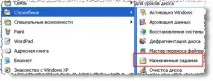
Стъпка # 1 - Отидете на Task Scheduler.
Графикът е в менюто:
„Старт - Всички програми - Аксесоари - Системни инструменти - Планирани задачи“.
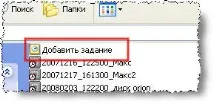
Стъпка 2 - Щракнете върху „Добавяне на задача“.
Стъпка # 3 - Щракнете върху "Напред" и преминете към избора за стартиране на програмата.
Програмата за изключване няма да се появи в списъка с програми.
Затова предлагам 2 две варианта:
•Първо - щракнете върху „Преглед“ и на системното устройство в папката с windows \ system32 намерете и изберете програмата shutdown.exe;
•Второ - изберете всяка програма от списъка и след това посочете правилния път до shutdown.exe с необходимия параметър в свойствата на заданието.
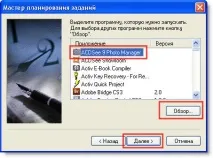
Тъй като втората опция е по-проста и по-бърза, тогава ще я разгледаме.
Изберете всяка програма от списъка и кликнете "По-нататък".
Стъпка # 4 - Посочете името на задачата и кога тя ще бъде изпълнена.
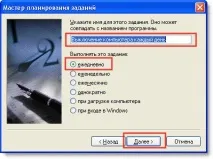
След това натискаме "По-нататък".
Стъпка # 5 - Фина настройка кога да стартирате заданието.
•Начален час на работата;
•Кога да започнете задачата (всеки ден, в делнични дни или всеки избран ден);
•Начална дата на това търсене, тези. от коя дата да започнете да изпълнявате тази задача.
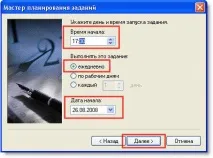
След като посочите всички настройки, щракнете "По-нататък".
Стъпка # 6 - Въведете паролата за вашия акаунт.
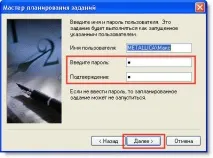
Не забравяйте да въведете паролата за акаунта си, в противен случай задачата няма да бъде изпълнена.
Ако нямате парола за акаунта си, но трябва да зададете такава задача, тогава паролата трябва да бъде зададена.
Това се прави през „Контролни панели - Потребителски акаунти“.
Стъпка # 7 - Завършете настройването на заданието.
За да влезете веднага в настройките на тази задача, поставете отметка в квадратчето до "Задайте допълнителни параметри след.".
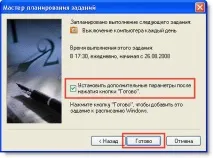
След това натискаме "Свършен".
Стъпка # 8 - Посочете командата за изключване на компютъра.
В полето "Изпълни" изтрийте пътя към избраната програма и вмъкнете пътя към програмата Изключвам, който се намира в папката system32 с инсталиран Windows XP.
Където параметърът -s означава „Изключване на компютъра“.
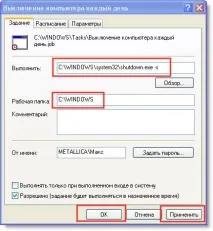
Ако имате инсталиран Windows на друго устройство и в различна папка, например WINXP, тогава трябва да посочите пътя си до папката system32, т.е. C: \ WINXP \ system32 \ shutdown.exe -s.
Същото е и за полето "Работна папка". В него посочваме папката, в която е инсталиран Windows XP.
В моя случай това е C: \ WINDOWS \
След като посочите всички настройки, щракнете "Приложи" или "ДОБРЕ".
Сега компютърът ви ще се изключи в определеното време.