ThinkPad Care - ThinkPad Wiki
Пространства от имена
Странични действия
Съдържание
- 1 Съвети за грижи:
- 2 инструкции за грижи от Lenovo
- 3 клавиатура
- 4 дисплей
- 5 фенове
- 6 Вътре
- 7 TrackPoint Cap
- 8 Корпус Част 1 - "Вътре"
- 9 Жилище Част 2 - Отвън
- 10 Намалете температурата на процесора/графиката
- 11 Течни повреди/останали части на корпуса
- 12 Колекция от връзки
Съвети за грижи:
Не се поема отговорност за почистващи работи - това е само колекция от съвети и трикове! Цялата работа се извършва на ваш риск!
Инструкции за грижи от Lenovo
Lenovo също има инструкции за грижи
Преводът на немски език съдържа грешка, правилната е:
клавиатура
Понякога малки трохи, косми или прах се хващат в клавиатурата или под клавишите.
За предпочитане с прахосмукачка, но не се впускайте само в това! Просто издърпайте чорап, чорапогащник или мрежа за мухи през гърлото на тръбата и прахосмукирайте със средна мощност. Така че никой бутон не може да бъде засмукан и след това „мръсотията“ може да бъде изхвърлена с чорапа. Или премахнете клавиатурата, поставете я отстрани и я „избийте“, издухайте я или я почистете с четка с твърди четина (например четка за оцветяване като тази, използвана за боядисване на косата). Комбинацията от сгъстен въздух (от кутията) и четка (както при инсталиране, така и при отстраняване) също работи добре.
Ето бележка за почистването на клавиатурата на пушача
Дисплей
Деца, състуденти или други, които виждат нормален дисплей като сензорен екран или черна дъска. Резултатът са пръстовите отпечатъци.
Леко влажна кърпа от микрофибър работи най-добре! Кърпите от микрофибър имат лек абразивен ефект, т.е. те събират прах, който може да надраска чувствителни повърхности. Затова е много важно да използвате само чисти кърпи! Кърпата от микрофибър трябва да бъде леко (!) Навлажнена. Ако е силно замърсен (мазни пръстови отпечатъци и т.н.), кърпата може също да се навлажни с малко течност за миене. Трябва да се използват възможно най-фините кърпи от микрофибър. Внимание! Почистващите прозорци или други стъкла могат да бъдат твърде агресивни и да атакуват повърхността на дисплея!
Ако дисплеят се използва интензивно, може да е полезно и нанасянето на защитен филм, този „втори слой“ ефективно предпазва дисплея от надраскване! При "нормална" употреба обаче това може да се откаже, тъй като защитният филм може да има отрицателни ефекти върху яснотата на изображението, показвано от монитора.
Никога не „бъркайте“ с пръст по повърхността на дисплея. Не кашляйте и не кихайте към екрана. Ако дисплеят е само прашен, почистете го с прах от пера, направен от щраусови пера. Тогава дисплеят изглежда като нов.
Вентилатор
Когато използвате ThinkPad в леглото, върху текстилна постелка или в друга прашна среда, прахът се засмуква през смукателните отвори в долната част на ваната и се събира във вентилатора или от вътрешната страна на охлаждащите ребра на отворите за изход на въздуха.
Резултатът е повишаване на температурите, тъй като праховият филц предотвратява въздушния поток.
Почистване на вентилатора и радиатора е описано в статията на Wiki Почистване на вентилатора.
Допълнителна работа: С премахната клавиатура и подложка за длани (спазвайте гаранционните условия) - прахосмукачката, настроена на средна до ниска мощност - прахосмукайте дънната платка с включен филтър (напр. Найлонов чорап). Също така отстранете праха от отворите, особено тези около вентилационните отвори. Плътно прилепналият прах може да се отстрани със четка със суха четина (8 мм - 10 мм широка) и след това да се вакуумира.
- високоговорител Не Аспирирайте, в противен случай мембраните ще се откъснат!
- Трябва да се вакуумира в областта на колелото на вентилатора, блокирайте го, както е описано в статията Почистване на вентилатора!
Вътре
Ако се случи горният случай, не само вентилаторът, но и ThinkPad сам по себе си лесно събира прах. Това не нарушава особено работата, тъй като защитните "филтри" винаги са залепени за вентилационните отвори, но все пак може да е проблем за някои.
За добро или лошо дънната платка трябва да бъде премахната. Загуба на внимание при гаранция ! Тук всичко се обяснява, всичко, което прилича на прах, се изтрива - не мокро, а влажно! Използвайте прахосмукачка с презерватив! Носете HMM под ръка (за сглобяване). Можете също така да духате под дънната платка със споменатия вече спрей за сгъстен въздух и тънка „сламка“. Внимание! Не отчупвайте никакви компоненти!
TrackPoint Cap
Капачката TrackPoint се замърсява с времето, тъй като грапавата повърхност изтрива "мръсотията".
Свалете капачката TrackPoint и я измийте в топла вода с малко течност за миене, четката за нокти също е много полезна тук.
Корпус Част 1 - "Вътре"
И тук винаги има малко мръсотия по кутията. Може да идва от мазни пръсти, петна от мръсотия, които просто са били намазани и др. Pp.
Корпусът трябва да се избърсва с мека кърпа, навлажнена с малко течност за миене. Упоритите петна може да се наложи да се "накиснат" малко и внимателно да се изтрият, но не драскайте, тъй като това може да остави грозни следи по кутията!
Жилище част 2 - отвън
Тук веднага можете да видите мазни пръсти и малки драскотини по гумираната повърхност.
И тук обикновено е достатъчна мека, леко влажна кърпа, в идеалния случай кърпа от микрофибър! Във форума на ThinkPad бяха направени експерименти с „бебешко олио“, нанасяне на няколко капки масло върху гумираната повърхност и разпределянето му с мека, чиста кърпа чрез леко „полиране“, докато кърпата вече не попие повече масло или бои е прекратено и в момента се решава). Оставете да изсъхне и полирайте втори и последен път. Оставете отново да изсъхне.
- По-малки драскотини в капака (с покритие) могат да бъдат отстранени с паста за зъби или почистващ камък.
- Отвън пластмасовите кърпички от ArmorAll са се доказали.
- Третирайте капака на дисплея с 2-3 капки почистващо мляко и след това го избършете с влажна кърпа. Тогава капакът изглежда като нов, с изключение на дълбоките драскотини.
По-ниска температура на процесора/графиката
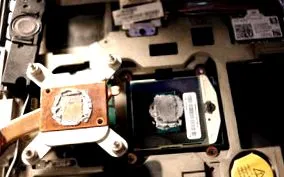
Тъй като термичната грес се втвърдява с течение на времето, тя не може да прехвърли температурата на матрицата (матрица = полупроводников чип = лъскава повърхност на графичната карта или процесора) към радиатора.
Как работи термопастата:
Ако трябва да погледнете повърхността на процесора, графичния процесор или, при някои модели, чипсета и радиатора под микроскоп, ще имате усещането, че гледате Алпите. Колкото и гладка да изглежда повърхността с просто око, тя не е напълно равномерна и не е без драскотини. Поради запълнените с въздух "кухини" между контактните повърхности, преносът на топлина може да се осъществи доста лошо. Термалната паста запълва тези "кухини", което увеличава повърхността на радиатора на процесора.
Старата термопаста трябва да се отстрани старателно; използването на напоени с изопропанол кърпи е много полезно. На нея й е позволено Не да бъде остърган с остри предмети, тъй като това може може да повреди радиатора или да умре. Новата термопаста трябва да се нанася само много тънко. За да направите това, поставете малка капка върху съответната матрица и използвайте кредитна карта или подобна. разпространява се равномерно.
Термомазката е нанесена с правилната дебелина, когато матрицата на процесора едва прозира през нея.
Абсолютно не: насочете, включете радиатора, натиснете, "готово"! Ако го направите, термопастата ще се разпредели по-неравномерно, отколкото ако го направите на ръка, тя няма да достигне до всички ъгли и ще има „топлинни проблеми“. Въпреки че центърът на сърцевината е точката с най-много топлина, тя се отделя от целия корпус на процесора! Важно е да се гарантира, че пастата не е замърсена от частици мръсотия!
Намерете подходящата термо паста:
Във форума на ThinkPad бяха препоръчани различни WLP: Връзка към нишка
Течни повреди/залепване на части на корпуса
Може да се случи така, че течността, в най-лошия случай „сладки неща“, да се разлее и да удави бележника.
Както е описано в статията Първа помощ в случай на повреда от течност, почистете засегнатите части (дънна платка, клавиатура и др.) С изопропанол.
Събиране на връзки
- Почистване на клавиатурата на пушача - как да се отървете от миризмата на тютюн?
- Спрете маратона на феновете на ThinkPad (ThinkPad-Forum.de)
- Как се грижа/почиствам моя Thinkpad (ThinkPad-Forum.de)
- Резултати от почистването на капака на IBM/Thinkpad с бебешко олио (ThinkPad-Forum.de)
Ето още един смразяващ пример, в който са използвани грешни средства за поддръжка