Тайните на Microsoft Word 2007 - Бюлетин К
Но това е много просто и ви позволява да спестите много време при подготовката на документи.
Затова решихме да споделим с вас някои полезни техники, които ще направят работата ви в Microsoft Word по-бърза и по-удобна.
1. Главни букви
Да предположим, че вече сте въвели някакъв текст и трябва да пишете с главни букви всички или само първите букви от този текст, т.е. голям. Можете, разбира се, да изберете текста, да натиснете десния бутон на мишката, да изберете командата "Шрифт" и в прозореца, който се появява, да поставите отметка пред съответния елемент. Но е дълъг и не е естетически приятен.
Много по-лесно е да изберете този текст и едновременно да натиснете бутоните Shift и F3 на клавиатурата. Първото натискане ще промени всички букви на CAPITAL, второто натискане с малки букви. Бързо и удобно!
2. Клипборд
Често копираме и поставяме различни обекти в текста. Microsoft Word разполага с много удобен инструмент за поставяне на който и да е от преди копираните текстове, изображения, таблици и т.н. което се нарича "Clipboard". Той е достъпен в раздела „Начало“.
Когато копирате обект, той се записва в клипборда. За да поставите копирания по-рано обект в документа, щракнете върху него с мишката. И за да премахнете обекти от списъка "Clipboard", щракнете върху "Clear All".
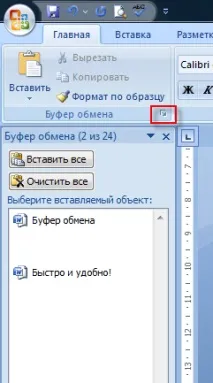
В същото време текстът, копиран не само в Microsoft Word, но и във всяка друга програма, стига до клипборда. Вярно е, че стига до там, докато не затворите документа в Microsoft Word.
3. Гладък текст
Нека веднага да отхвърлим идеята с интервали и подчертаване! Създайте таблица с необходимия брой редове и колони. Не забравяйте, че трябва да има отделна колона за клетка с долна граница. И така, в примера с града и датата получихме табела с 1 ред и 10 колони. В примера с буквената глава - 1 ред и 3 колони. Впоследствие разделихме последната колона на 4 реда.
Поставете таблици, като използвате раздела „Вмъкване“ - „Таблици“ на Microsoft Word. Можете да обединявате и изтривате клетки, като използвате контекстното меню - щракнете с десния бутон върху желаната клетка и изберете подходящата команда. Това меню съдържа и команда за подравняване на текст в клетки („Подравняване на клетки“).
Когато празни таблици са готови, премахнете мрежата: под "Начало" изберете "Без граница".
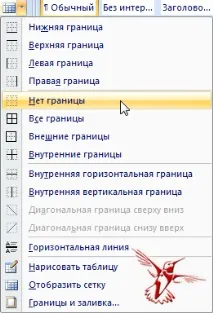
И за да се ориентирате къде да поставите правилно текста в таблиците, в същия списък поставете отметка в „Показване на мрежата“.
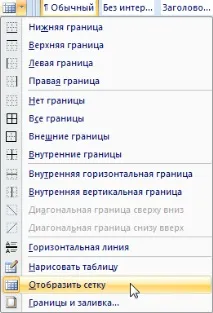
Решетката ще се покаже с пунктирана линия. Не се отпечатва и изобщо не влияе на външния вид на документа.
За да премахнете мрежата, просто щракнете върху елемента „Показване на мрежата“ за втори път. Избирайки клетки, където се предполага долната граница, проверете елемента "Долна граница".
4. Макроси
Автоматизацията е страхотно нещо! Особено когато трябва постоянно да извършвате едни и същи операции в Microsoft Word. Няма да стигнем далеч за пример: думите „Microsoft Word“ се появяват в тази статия няколко десетки пъти. Представете си, че ги пишете ръчно и дори променяте оформлението на клавиатурата от руски на английски и обратно! Макросите се притекоха на помощ.
Макросите са мини програми на езика Visual Basic, които ви позволяват да автоматизирате много операции в Microsoft Word и други офис програми.
Не е нужно да сте програмист, за да запишете макрос. Просто щракнете върху раздела "Преглед" и изберете "Макроси" - "Запис на макрос".
Но преди това трябва ясно да знаете какви действия ще записвате в макроса, тъй като впоследствие ще ги повтаря стъпка по стъпка като кадри във филм - един след друг и в точната последователност, в която сте ги записали.
След като щракнете върху „Запис на макрос“, ще се отвори прозорец, където трябва да въведете името на макроса и неговото описание.
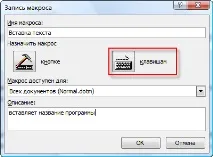
Също така задайте клавишна комбинация към макроса, който ще стартира макроса при натискане. За да направите това, натиснете желаната клавишна комбинация и щракнете върху бутона "Assign".
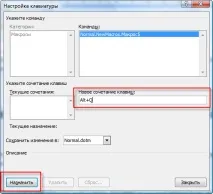
Сега завършете всички действия, които ще бъдат записани в макроса. Не забравяйте, че ненужни действия - щраквания с мишката, преместване на курсора, въвеждане на ненужни символи или грешки в думите - не трябва да бъдат!