Създаване на структура на презентация, Попълване на слайдове със съдържание - Създаване на презентации в програмата
Процедурата за попълване на слайд с информация е еднаква за всички видове слайдове. Достатъчно е да щракнете с мишката в избраната област и да напишете текста си или да копирате там картина, диаграма и т. Н. Нека създадем структура на презентация.
Изпълнете командата на менюто Вмъкване - нов слайд.
На екрана веднага се появява празен слайд за презентация, в лявата част на прозореца е икона на създадения слайд. Показва се прозорецът на задачите Слайд оформление, съдържащ 27 опции за вградени оформления на слайдове. Слайдът може да съдържа само заглавие, текст с две колони или маркирани символи, таблици, диаграми, графики и т.н.
Изберете автоматично оформление Заглавие и текст.
Въведете текста на заглавието на слайда "Концепция на прозореца". Задайте подравняването на текста на заглавието в центъра.
За да създадете следващите слайдове, можете да използвате бутона на лентата с инструменти Създаване на слайд.
Помощни прозорци.
Когато създавате следващите два слайда, изберете Auto Layout Заглавие и обект. Създайте слайд „Основни елементи на прозореца“.
За завършващия слайд въведете например подходящия текст "Благодаря ви за вниманието".
Запазете презентацията във вашата папка.
Създадена е структурата на презентацията. В лявата част на прозореца се показват миниатюри на всички създадени слайдове и техните заглавия. Като щракнете върху заглавието на слайда, можете да започнете показването на слайда от дясната страна на прозореца за по-нататъшно редактиране. За да изтриете слайд, можете да използвате командата от менюто Редактиране - изтриване на слайд.
Щракнете върху заглавието на втория слайд в лявата част на прозореца.
Вторият слайд се появява от дясната страна на прозореца. Пунктираната рамка маркира областта за въвеждане на текст под формата на списък с водещи символи. За да започнете да въвеждате текст, трябва да щракнете вътре в тази област.
Въведете следния текст:
Windows са най-важният елемент на графичния интерфейс, действайки като контейнери, вътре в които могат да бъдат разположени:
Икони и преки пътища на Windows обекти;
Контроли за Windows и приложения;
Работни пространства за специални задачи.
Изберете стил на текст и форматирайте текста на слайда, например:
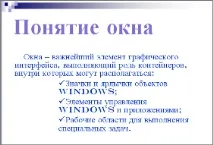
За третия слайд "Типове прозорци" въведете текста и го подредете в съответствие с предварително избраните параметри:
Помощни прозорци
Всеки елемент от този списък впоследствие ще представлява хипервръзка, която преминава към слайда със същото име.
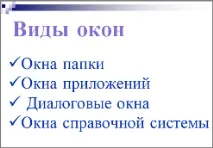
За да може презентацията да има професионален и цялостен вид, всички нейни слайдове трябва да бъдат проектирани в същия стил. Това трябва да се вземе предвид през цялата работа по презентацията.
Следващите пет слайда от нашата презентация ще съдържат илюстрации и обяснителен текст, разделени на блокове.
Въведете текста на първия блок за всеки от следващите четири слайда и го поставете директно под заглавието на слайда.
Прозорци на папки - предназначени за достъп до обекти;
Прозорци на приложения - предназначени да изпълняват задачите, необходими на потребителя;