Създаване на отваряща се врата в 3D макс
3D графика, 3D модели, 3D модели безплатно, уроци за 3D макс
3D модели на интериори (3D безплатен модел.

3D модели на интериори (3D безплатен модел.
3D модели на къщи (3D безплатни модели bui.
3D модели на полилеи и лампи (3D .
Извънредни новини
Създаване на отваряща се врата в 3D уроци за 3D рендиране
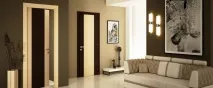
В този урок ще се опитаме да създадем врата, която се отваря и затваря в плячка.
За това използваме съставни обекти, а именно Loft и Boolean. Предполага се, че потребителят има минимални познания за програмата, тоест знае как да създаде кутия и сплайн форма.
Ако нямате сцена, която има стена с врата, нека направим сцена като тази. Ако има такава сцена, пропуснете тази стъпка.
Създайте равнина на пода от примитивната равнина. Поставете стена, перпендикулярна на нея, от примитива Box, към който поставете два сегмента по височина. Копирайте тази стена, като я плъзнете, докато държите натиснат клавиша Shift на разстояние, приблизително равно на ширината на бъдещата врата. След това преобразувайте едно от полетата в редактируема мрежа. За да направите това, щракнете с десния бутон върху него и в падащото меню изберете реда Convert to - конвертиране в Editable poly. След това в настройките на мрежата от дясната страна на екрана щракнете върху бутона Прикачи и щракнете върху второто поле.
Отидете до нивото на редактиране на полигони и изберете двата горни противоположни полигона. На снимката по-долу направих обекта полупрозрачен, за да можете да разберете кои равнини да изберете.
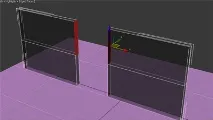
Създаване на отваряща се врата в 3D макс
Щракнете върху бутона Bridge. Отидете до нивото на редактиране на върха. За да направите това, в настройките на Editable Poly щракнете върху бутона Vertex. Той е в самия връх на настройките и изглежда като три точки. След щракване ще пожълтява. Това означава, че можете да премествате върховете. Преместете ги така, че обектът да прилича на стена с врата.
Нека да преминем към създаването на плячка. В изгледа отпред създайте две сплайн форми. Единият трябва да повтори формата на отвора, а вторият ще бъде напречното сечение на лютната. Това е ясно показано на фигура 2.
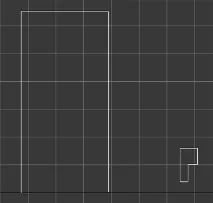
Създаване на отваряща се врата в 3D макс
Изберете първия, след това щракнете върху бутона Създаване и непосредствено под него щракнете върху бутона Геометрия. По-долу има падащ списък, в него изберете реда Compound Objects. Набор от бутони ще се появи още по-ниско, сред тях изберете Loft. Цялата тази последователност е показана на фигура 3.
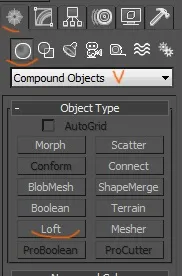
Създаване на отваряща се врата в 3D макс
Появяват се настройките на сложния обект Loft. В тях веднага трябва да щракнете върху бутона Get Shape.
След това задръжте курсора на мишката върху втората сплайн форма и кликнете върху нея. Капанът ще се окаже твърде дебел или твърде тънък, участъкът ще бъде разширен. За да поправите това, трябва да изберете раздела и да използвате инструментите за завъртане и мащабиране, за да настроите правилния изглед. Казвам ви как да го направите.