Създаване на нов проект на NetCracker
2. От менюто File изберете командата New.
ЗАБЕЛЕЖКА: Ако някой * .NET файл вече е отворен и се показва в работното пространство,
Ще бъдете подканени да запазите този проект, преди да отворите друг. Не запазвайте никой от примерните файлове на NetCracker.
В работното пространство ще се покаже празен прозорец.
Увеличете прозореца, като щракнете върху бутоните за мащабиране, за да го увеличите.
3. В браузъра Devices изберете Switches, разгънете:
Превключва à Работна група в Ethernet в Bay Networks
4. За да поставите превключвателя във вашето работно пространство, изпълнете следните стъпки:
а. Изберете модел 28104 LattisSwitch Fast Ethernet Switch в панела
"Снимки", щракнете върху него и преместете превключвателя в работен режим
б. Увеличете изображението на превключвателя в работното пространство за по-добро
видимост с помощта на дръжки за оразмеряване. Премахнете избора на изображението на устройството, като щракнете някъде в работното пространство.
° С. Увеличете името на превключвателя: щракнете с десния бутон върху името на превключвателя, за да влезете в локалното меню и изберете Properties.
д. Ще се отвори диалоговият прозорец за свойства на шрифта. В комбинираното поле Размер променете 16 на
36 и натиснете бутона OK или клавиша ENTER, за да приложите вашите настройки
настройки и затворете диалоговия прозорец. Увеличете размера на стикера, като движите дръжките за оразмеряване.
5. Поставете две работни станции в работното пространство.
а. Използвайте лентата за превъртане в браузъра Devices и знака минус (-) вляво от Switches, за да свиете списъка Switches .
б. Използвайки лентата за превъртане в браузъра Device, намерете списъка с LAN работни станции, разгънете го, също отворете Workstations и след това папката Digital Equipment .
Панелът Pictures ще показва LAN работни станции, произведени от Digital Equipment Corporation. .
Урок пети: Създаване на нов проект NetCracker
° С. Изберете AlphaStation 250 4/266 и се придвижете до работното пространство. Използвайте също маркери, за да увеличите изображението и подписа на работната станция.
д. Разширете компютрите в раздела Работни станции и изберете папката на IBM .
Личните компютри, произведени от IBM, ще се появят в панела Изображения.
Изберете Aptiva E Series Model 240 в панела Изображения. Кликнете върху изображението на устройството, плъзнете го в работното пространство, преоразмерете изображението на устройството.
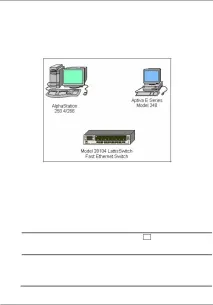
Вашият мрежов проект трябва да изглежда по следния начин:
Фигура: 5.1 Създаден мрежов проект
6. Нека поставим LAN адаптерни карти във всяка от тези работни станции.
а. Първо, минимизирайте LAN работната станция в браузъра на устройството, като щракнете върху символа (-).
б. Разгънете LAN адаптери в Ethernet в 3COM Corp. .
LAN адаптерите от 3COM Corp ще бъдат показани в панела "Изображения".
° С. С помощта на лентата за превъртане в екрана Изображения намерете PCI картата Fast EtherLink 10/100, щракнете върху иконата на устройството, плъзнете картата до AlphaStation 250 4/266, след което отпуснете бутона на мишката, когато курсорът се промени на знак плюс ( +).
ЗАБЕЛЕЖКА: Курсорът трябва да се промени на знак плюс (+), когато картата е над работната станция. Ако курсорът не се промени, това означава, че работната станция не може да използва тази карта. Моля, изберете друга дъска, която е съвместима.
д. Изберете отново картата Fast EtherLink 10/100 PCI, плъзнете я към работещата
Станция Aptiva E Series Model 240 .
СЪВЕТ: За да определите устройствата, които са съвместими с избраното устройство, изпълнете следните стъпки:
Урок пети: Създаване на нов проект NetCracker
-- Изберете Намери съвместимо от менюто Обект или щракнете върху бутона Съвместими в лентата с инструменти на базата данни .
-- Разгънете LAN адаптери, разгънете Ethernet папката в нея и кликнете върху която и да е папка.
-- След това изберете съвместимо устройство от панела „Картини“ и го поставете във вашето устройство.
7. Нека свържем работните станции към превключвателя:
а. В лентата с инструменти Режими щракнете с левия бутон
чрез бутон Link .
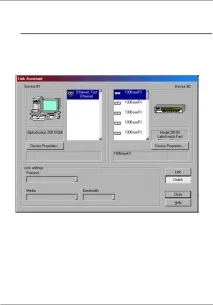
б. Щракнете с левия бутон върху изображението AlphaStation 250 4/266 и след това върху изображението на превключвателя. Ще се появи диалоговият прозорец Link Assistant:
Фигура: 5.2 Диалог за помощник в комуникацията
° С. Кликнете върху бутона Link, след това Close, за да създадете връзка и затворете диалоговия прозорец.
д. Сега опитайте по-бърз метод за установяване на връзки за свързване на работната станция на IBM към превключвателя: задръжте клавиша Shift и кликнете върху