Създаване на карта Работа с текстури, MetalMedved
-
- Преглед на браузъра на текстури.
- Картиране на текстура.
- Внос и износ на текстури.
- Свойства и опции.
- Създаване на проста анимирана текстура.
Мисля, че всеки знае какво е текстурата. Това изображение се наслагва върху различни повърхности. В тази статия ще ви разкажа повече за особеностите на работата с текстури в Unreal Editor.
Текстурен браузър
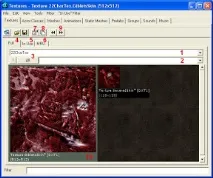
Този браузър е в състояние да отваря или създава пакети за текстура utx. Пакетите от своя страна могат да бъдат разделени на групи. В горното поле можете да изберете пакет, а в долното група. За удобство при показване и по-бързо търсене на желаните текстури можете да използвате филтъра. Можете също да намалите или увеличите размера на показаните текстури в раздела Изглед.
За да приложите текстура върху четка, просто изберете нейната повърхност и кликнете върху текстурата в браузъра.
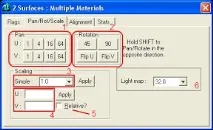
Често текстурата се прилага по съвсем различен начин или не се вписва добре в съседни текстури. Най-точният начин за позициониране и оразмеряване на текстурата е използването на инструментите Pan, Rotate и Scale в Surface Properties.
-
1 - Изместване на текстурата (в пиксели, спрямо размерите)
2 - Въртене и отразяване
3 - Размер на текстурата в пиксели/Unreal Unit
4 - Същото като в 3, но отделно за хоризонталните и вертикалните размери (можете да разтегнете/изравните текстурата)
5 - Дали да се използва спрямо текущия размер
6 - Размерът на картата на облъчване за дадена повърхност
U - хоризонтално, V - вертикално.
Задържайки Shift, можете да премествате/завъртате текстурата в обратна посока. Можете също да използвате инструментите Texture Pan и Texture Rotate. В Texture Pan, задържайки Ctrl и ляв/десен бутон на мишката, можете да премествате текстурата и да променяте размера, като държите двата бутона на мишката едновременно. Texture Rotate работи по същия начин, но само чрез завъртане на текстури.
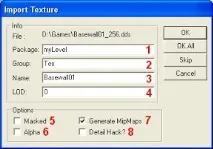
За да импортирате текстура, щракнете върху Файл> Импортиране в браузъра за текстури. Появява се следният прозорец.
-
1 - Опаковка. Полето с името на опаковката, в която се импортира текстурата. Използвайте MyLelel, за да запазите текстури във файла на картата, без да създавате допълнителни пакети.
2 - Група. Група. Можете да влезете според вашия вкус.
3 - Име. Име на текстура (ако текстура със същото име вече съществува, тя ще бъде заменена).
4 - LOD. Нива на детайлност = брой нива на детайлност. Тази техника се състои в създаването на няколко варианта на една и съща текстура с различна степен на детайлност, които се превключват в зависимост от разстоянието на обекта от виртуалната камера. За максимално качество го оставете на 0.
5 - Маскиран. Поставете отметка в това квадратче, ако импортирате текстура, която има елементи на пълна прозрачност.