Създавайте и споделяйте контакти като електронни визитки
Създайте електронна визитка
Първо изберете оформление на картата и фон. След това добавете снимки или графики. Накрая добавете полетата за контакт, които искате да се показват във вашата електронна визитна картичка.
В навигационната лента изберете хора. В зависимост от вашата версия на Outlook, лентата за навигация може да каже хора или покажете само иконата хора .
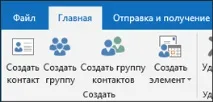
В горния ляв ъгъл на прозореца на Outlook щракнете Създайте контакт.
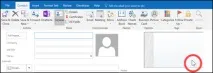
Щракнете двукратно върху визитката, за да отворите диалогов прозорец Сменете визитката си във форма за контакт.
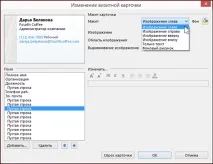
В глава Оформление на пощенска картичка щракнете върху стрелката на списъка Оформление и изберете оформление от списъка. Оформление Само текст налична карта без шаблон, лого или друго изображение за.
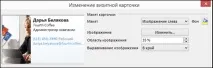
Ако искате да зададете цвят на фона за картата, щракнете Заден план и изберете цвета, който искате.
Ако искате да добавите изображение като снимка или фирмено лого, използвайте опциите за изображение, за да добавите, размер и позиция на изображението.
Забележка: за да премахнете изображението по подразбиране или друго изображение на картата, маркирайте Само текст в списъка Маркиране. За да премахнете всяка добавена информация и да започнете отначало, щракнете върху Нулиране на картата.
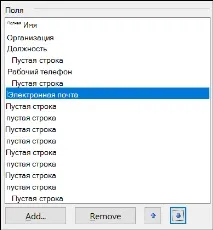
В глава Полета щракнете двукратно върху полето за контакт, което искате да добавите.
За да премахнете поле от картата, изберете го и кликнете Изтрий.
За да добавите празни редове, щракнете върху полето, под което искате да добавите празно пространство, щракнете Добави към и изберете елемент Празен ред.
Съвет: По подразбиране празните редове в картата се показват като полета от типа Празен ред. Нова информация може да се добави чрез вмъкване на полета между полетата Празен ред. Например щракнете върху квадратчето Празен ред, Натисни бутона Добави към и изберете поле. Новото поле ще се появи под празен ред.
За да поставите текст на картата, щракнете върху полето и в списъка полета с помощта на стрелки нагоре и път надолу за преместване на полета. Можете също да премествате празни редове по такъв начин, че да добавите допълнително интервал между редовете на текста.
За да форматирате текста, използвайте бутоните за форматиране и стил в групата редактиране.
След форматирането на електронната визитка щракнете Бутон ОК.
Забележка: Ако натиснете бутона Нулиране на картата, картата ще има оформление по подразбиране и ще съдържа информацията, въведена в полетата по подразбиране във формата за контакт.
Запазване на електронна визитка, която получавате
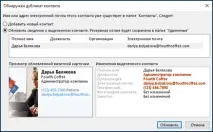
Получавайки информация за контакт като електронна визитка (VCF файл) в имейл съобщение, можете да добавите тази визитка към вашите контакти в Outlook. Ако вашият списък с контакти вече има контакт със същото име, ще се появи опция за актуализиране на съществуващия контакт или създаване на нов.
В отворено съобщение щракнете двукратно върху електронната визитка, за да я отворите. ще се отвори като контакт в Outlook.
Щракнете върху бутона Запази и затвори за да запазите електронната визитка в папката Контакти.
Ако бъде намерено дублирано име на контакт, изберете опцията Добавете нов контакт или Обновете избраните данни за контакт.
Изпращане на електронна визитка на други
Електронните визитки могат да се споделят в имейл съобщения. Те осигуряват организация или лична визуална идентичност, която да прилича на хартиена визитка.
Включване на електронна визитка в имейл съобщение
В новия прозорец на съобщението щракнете Прикачете елемент > Визитка и изберете име от списъка.
Ако името, което искате, липсва, изберете Други визитки, щракнете върху името в списъка Съхранявайте като и натиснете бутона Добре.
Включване на електронна визитна картичка в имейл подпис
Чрез добавяне на електронна визитка към вашия имейл подпис, информацията ви за контакт се включва във всяко съобщение, което изпращате. Как да включите електронна визитна картичка в имейл подписите за повече подробности.
Създайте електронни визитки
Както е показано на екранната снимка от електронната визитна картичка за Джон Морис, създаването на карта с формуляр и щракване отваря диалогов прозорец за редактиране.
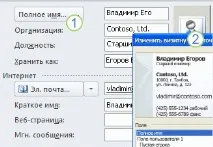
Форма за контакт, съдържаща информация Джон Морис.
Изглед на диалогов прозорец Сменете визитката си съответните полета се попълват за визитката на John Morris.