Създайте презентация със списание PowerPoint │ lizengo
Търсите някои идеи за създаване на следващата ви презентация в PowerPoint? Но нищо по-лесно от това, защото инструментът за презентация съдържа много функции, които опростяват дизайна на вашата лекция. Вмъкнете емотикони или използвайте 3D ефекти? В нашето ръководство за PowerPoint ще ви покажем как работи много лесно.
Създайте презентация: Как изглежда доброто оформление на PowerPoint?
Независимо дали трябва да изнасяте лекция на състуденти като студент или да представяте последните тримесечни резултати на своя ръководител. С програмата за презентации вашите лекции се поддържат визуално. Но какво всъщност прави доброто оформление на PowerPoint?
От една страна, вашите слайдове в PowerPoint трябва да са ясни, да отразяват добре вашата тема и в идеалния случай да предизвикват интереса на вашата аудитория. Звучи ли ви много работа? След това трябва да разгледате отблизо нашите съвети за PowerPoint. Ето как бързо ще станете професионалист в PowerPoint. Нашата препоръка: Използвайте и клавишни комбинации. С това можете да редактирате презентацията си много по-ефективно.
Купете PowerPoint евтино в магазина за lizengo
Искате ли да създадете презентация, но все още нямате PowerPoint на компютъра си? Можете да закупите различни версии на PowerPoint евтино в нашия софтуерен магазин. Купуването на най-новата версия на PowerPoint 2019 е особено полезно за собствениците на таблети. Защото тук се възползвате от практичното въвеждане на сензорен екран. Освен това можете да изберете абонамент за Office. С превключване към Office 365 вие сте в крак с времето.
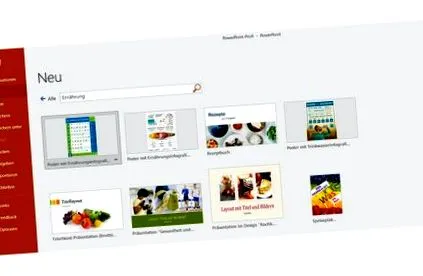
Съвет 1: Използвайте шаблони за фон на PowerPoint
Преди да създадете вашата презентация в PowerPoint, трябва да решите шаблон. Защо определено трябва да използвате шаблони за фон на PowerPoint? Те осигуряват еднакво и хармонично оформление. Като обща нишка, която минава през вашата презентация. В най-добрия случай шаблонът дори отразява темата ви едновременно.
Как да намерите подходящи шаблони за PowerPoint
Когато отворите PowerPoint, различни шаблони се показват в раздела "Нов". Като кликнете върху шаблона, ще получите малък преглед на различните оформления на слайдовете. Въведете ключова дума в лентата за търсене, за да откриете още шаблони.
Пример: Искате ли да изнесете лекция за здравословното хранене? След това ще ви бъдат предложени тематично подходящи шаблони за дизайн под ключовите думи „хранене“ или „здраве“.
Изберете подходящия шаблон и кликнете върху „Създаване“. Дори докато редактирате, можете да разгледате различни шаблони в лентата „Чернова“ под полето „Идеи за дизайн“ и да адаптирате презентацията си. Разбира се, можете да използвате и празния шаблон. Бихте ли знаели Празният шаблон на PowerPoint дори има собствено име - Лариса.
Ефектите на формата оживяват презентацията ви с помощта на 3D инструменти.
Съвет 2: Графика и визуализации на PowerPoint
Визуализациите се използват, за да направят текста ви по-привлекателен. Тъй като те не само се създават бързо, но и правят презентацията ви да изглежда много по-професионална. В прегледа можете да разберете кои функции на PowerPoint са особено полезни за това.
Ефекти на формата за 3D оптика
Няколко кликвания към 3D ефекта. Ще намерите полето „Shape Effects“ в стартовата лента. С помощта на различните инструменти можете да придадете на текста или графиката си по-голяма дълбочина. Изберете какво ви харесва най-много от следните функции:
- сянка
- отражение
- Светлинен ефект
- Меки ръбове
- скосяване
- 3D въртене
Заменете точките с SmartArt
Когато създавате презентации, списъците често се показват в точки. Но все пак има по-лесен начин. С помощта на преобразуването SmartArt текстът ви може да бъде представен графично в различни графики.
И това е начина, по който работи: Създайте текстово поле и изредете точките си под формата една под друга, без да форматирате. След това кликнете върху полето „Конвертиране в SmartArt“ в горната лента за стартиране. Тук ще видите различни графики на PowerPoint, които да представят вашия текст. Кликнете върху която и да е диаграма, за да замените текста. Можете също да използвате инструментите SmartArt, за да промените цветовете или да добавите визуални 3D ефекти, например. Регулирайте размера на графиката и променете нейното положение, ако е необходимо. Възможна е и последваща корекция на текста.
Нашият съвет: По-малко е повече! Ограничете се до минимума при проектирането на вашата презентация на PowerPoint. Колкото по-малко текст и графики има на вашите слайдове, толкова по-ясна и запомняща се ще бъде вашата презентация.
Станете професионалист на PowerPoint само с няколко щраквания? Инструментите SmartArt го правят възможно.
Съвет 3: Вмъкнете и компресирайте PowerPoint видеоклипове
Имате ли видео материал на разположение? Отлично! Тъй като интересните медии също така гарантират, че аудиторията ви не заспива поради огромни цифри и факти.
Създаване на презентация: Как да вмъкна видео в PowerPoint?
За да вмъкнете видео във вашата презентация на PowerPoint, щракнете върху полето „Медия“ или „Видео“ в лентата „Вмъкване“. Тук можете да изберете да качите онлайн видео или запазен видеоклип от вашия компютър. Съответният носител вече запълва текущия ви слайд и може да се играе там.
Видео файлът е твърде голям и заема твърде много място за съхранение? Само с няколко щраквания можете да компресирате съответния носител в PowerPoint. Ето как работи: След като сте вмъкнали видеоклипа, ще намерите полето „Компресиране на носител“ под раздела „Файл“. За да подобрите производителността на възпроизвеждане, имате избор между разделителна способност в „Full HD“, „HD“ или „Standard“. Голямото нещо в него: Запазеното място за съхранение се показва директно след компресията.
За феновете на симетрията: Полезни линии внасят ред във вашата презентация.
Съвет 4: оптимизирайте оформлението на PowerPoint с линии
Презентацията ви в PowerPoint е толкова добра, колкото завършена, липсват само последните щрихи. Можете да използвате функциите на реда, за да оптимизирате текстовите си полета и графики. Ето как слагате всичко подред. Под раздела „Преглед“ ще намерите полетата „Решетка“ и „Направляващи линии“. Тук поставяте отметка. Решетката и вертикалната и хоризонталната водеща линия ви показват колко симетрично са разположени вашите отделни изображения и графики. Et Voilà! Вашата оптимизирана презентация на PowerPoint е готова.
Emojis в PowerPoint? Това се получава! С добавки и емотиконата клавиатура.
Съвет 5: Крайни хакове на PowerPoint: Използвайте добавки
Ако просто не можете да се наситите на различните инструменти на PowerPoint, можем да ви препоръчаме добавки. С това разширявате презентационния софтуер с допълнителни функции. Полето „Моите добавки“ се намира в лентата „Вмъкване“. Там ще намерите магазин, където ще намерите множество функции за вашата програма PowerPoint. Много от тях са достъпни безплатно. Какво ще кажете за клавиатура с емотикони, например? Иконите или достъпът до стокови снимки също могат да бъдат полезни, за да подправят малко презентацията ви.
Нашият съвет: Не на последно място съвет, когато създавате презентация, използвайте тъмно сив цвят вместо черен цвят на шрифта. По-лесно е за очите и много по-лесно за четене.
Проектирайте презентации с дизайнерски идеи lizengo и PowerPoint
Не е необходимо обаче да сте професионалист в дизайна, за да създадете професионална презентация в PowerPoint. Защото с няколко трика и хакове на PowerPoint можете да направите презентацията си по-привлекателна и по-ясна само с няколко щраквания. Кои инструменти на PowerPoint особено обичате да използвате?
От началото на 2020 г. карам клавиатурата да свети тук в lizengo и пиша съвети за вълнуващия свят на технологиите и цифровизацията. Като редактор в маркетинга на съдържание вече успях да пиша статии за различни блогове и списания. На какво се радвам особено в ежедневната си работа? Да бъдем любопитни е абсолютно позволено и докато изследвам и пиша, винаги научавам нещо ново.