Създайте меню на WordPress
Направихте ли първите стъпки и инсталирахте WordPress и тема? Ето как можете да създадете WordPress меню или навигация.
В началото таблото в административната област на WordPress може да бъде поразително и отнема известно време, за да намерите желаното съдържание. Ето защо ние постепенно създаваме съдържание, което трябва да улесни пътя ви до вашия собствен WordPress уебсайт. Тази публикация е за това как да създадете меню на WordPress и кога да го използвате.
Въпреки това, преди да започнете да създавате меню, трябва да се създаде съдържание на вашия уебсайт на WordPress, за да се покаже. Все пак има смисъл да създадете първото си меню предварително и да го дефинирате като навигация, след което можете да настроите новосъздадените страници да се добавят автоматично към менюто. Някои теми предоставят допълнително демо съдържание. Когато качите това, можете да започнете да създавате менюто или да го тествате.
Създайте меню на WordPress
В таблото за управление изберете „Дизайн“ и „Менюта“. Тук често ще намерите вече интегрирано меню, например демо данните трябва да бъдат предварително инсталирани във вашата тема. Можете да персонализирате това или да създадете ново меню.
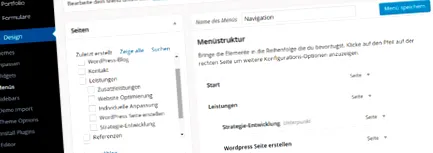
- В горната част на снимката можете да видите връзката „създаване на ново меню“. Ако изберете това, можете да дадете на менюто произволно име. Трябва обаче да запомните това, за да можете да продължите да използвате менюто. Като правило първо създавате меню „Навигация“, за да можете да създадете структурата на страницата в заглавката.
- След като направите това, вие сте в същия преглед, в който можете да редактирате менюто си на WordPress. Тук можете лесно да добавите създадените страници, категории, ключови думи, проекти и т.н. към менюто с едно щракване на мишката, да ги изтриете или да ги зададете като супер или под-елемент.
Както можете да видите на връзките тук, можете да изберете отделни категории с отметка и след това да кликнете върху бутона „Добавяне към менюто“. За да имате избор тук, трябва да сте вече създали страници, публикации и категории. Вдясно вече създадохме структура за нашите страници. Горните точки се показват на пръв поглед, а подточките - само когато мишите с мишката. - Не забравяйте да запазите менюто си. Как да създадете първото си меню в WordPress.
Добавете свои собствени връзки към менюто на WordPress
В допълнение към публикациите, които създавате в WordPress, можете да включите всяка връзка в меню.
За да направите това, кликнете върху „Връзки“ вляво.
Тук можете да въведете желания URL и текста, който трябва да се покаже в менюто.
Персонализирайте менюто на WordPress
Веднага след като въведете желаното съдържание, можете да коригирате реда и да оптимизирате структурата на менюто. Можете лесно да промените реда на елементите от менюто и да създадете подменюта:
Адаптиране на Ред на менюто е много лесно. Можете да премествате модулите на менюто, като използвате drag'n'drop. Това работи дори ако вече сте запазили менюто. Ако преместите елемент от менюто малко по-надясно, той ще бъде изброен като под-елемент в следващата по-висока категория и ще бъде показан съответно.
Можете също да използвате индивидуалното Регулирайте елементите от менюто на WordPress: Ако щракнете върху един елемент от менюто, можете да коригирате известна информация.
Можете да адаптирате показаното име и да го промените оптически с html атрибути.
Къде можете да използвате менюто на WordPress?
Менютата на WordPress ви помагат да запълните определени области на страницата с кликащи се менюта. Фокусът е, разбира се, върху използването на менюто за навигация. Но индивидуално създадените менюта също могат да бъдат интегрирани в джаджи и да се показват в долния колонтитул.
Задайте WordPress навигация
В долната част на менюто ще намерите настройки на менюто (същата страница като по-горе: /wp-admin/nav-menus.php). Тук можете да определите позицията на вашия уебсайт. В нашия пример можете да изберете менюто като главна навигация или главно меню. Това ще го покаже в заглавката ви. Но изборът като меню за долен колонтитул също е възможен тук. Това зависи от темата. Тук има теми, които предлагат допълнителни опции.
Поставете отметка и менюто се вижда от ваша страна.
Като алтернатива можете по-късно да дефинирате желаните менюта за навигация под „Дизайн“ „Менюта“ под „Управление на позициите“.
Използвайте менюто на WordPress в приспособлението
За да покажете меню в приспособлението, отворете „Дизайн“ „Приспособления“, изберете приспособлението „Персонализирано меню“ и го плъзнете в областта на приспособленията, в която трябва да се покаже. След като направите това, можете да персонализирате заглавието на менюто и да посочите менюто, което трябва да се показва тук. Можете да намерите повече информация за използването на областта на приспособленията в нашата статия: WordPress джаджи