Създайте и отпечатайте презентация в контурния режим
Контурният изглед в PowerPoint показва презентации в контурния изглед, който се състои от заглавия и основен текст от всички слайдове. Всяко заглавие се появява в левия прозорец, който съдържа раздела Контур, икона на слайд и номер на слайд. Основният текст е отстъпен под заглавието на слайда. Графиките се показват само като малка легенда върху икона на слайд в контурния изглед.
Контурният изглед е особено полезен за извършване на глобални редакции, преглед на презентация, промяна на последователността на символи и слайдове или прилагане на друго форматиране.
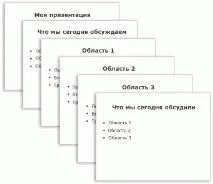
главен заглавен слайд;
уводен слайд, изброяващ основните точки или раздели на презентацията;
един слайд за всеки елемент или раздел на уводния слайд;
финален слайд, който повтаря списък на основните точки или раздели на презентацията.
С тази основна структура, ако имате три основни точки или области за вашата презентация, можете да планирате да имате поне шест слайда: слайд със заглавие, уводен слайд, един слайд за всяка от трите основни точки или области и окончателен финален слайд.
Ако имате много информация за представяне във всякакви акценти или области, можете да създадете дъщерни групи за този материал, използвайки същата основна структура.
Оценете колко дълго всеки слайд ще се показва на екрана по време на презентацията. Обикновено всеки слайд има две до пет минути.
Създайте презентация в контурния изглед
В областта на миниатюрите на слайда задръжте курсора на мишката и щракнете върху Вмъкване на съдържание или Започнете да пишете.
Първият въведен текст ще бъде заглавието, посочено с получер шрифт. Ако сте следвали заглавието, натиснете Enter.
PowerPoint използва клавиша Enter на клавиатурата, за да стартира нов ред в контурния режим. Новият ред автоматично ще бъде на същото ниво на йерархия като току-що въведеното. За да промените това ниво на йерархията:
Натиснете клавиш на клавиатурата няколко пъти, за да преместите текущия ред надолу с едно ниво в йерархичната структура.
Натиснете Shift + Tab, за да преместите текущия ред нагоре с едно ниво в йерархията на контурите.