Свързваме се с EGAIS
Технически блог на специалисти на LLC "Интерфейс"
- У дома
- Свързваме се с EGAIS. Практика
Свързваме се с EGAIS. Практика
Продължавайки темата за свързване към EGAIS, нека преминем към практическата част на въпроса. За съжаление разработчиците на системата променят правилата и техническите условия буквално в движение. Този материал беше почти готов, когато разработчиците неочаквано ограничиха списъка с поддържани браузъри до един IE, те трябваше да преработят готовия материал. Следователно, въпреки факта, че всички наши статии са задължително проверени на практика, може да се окаже, че тази информация се оказва невярна или остаряла, в същото време ще се опитаме своевременно да актуализираме този материал.
На първо място, уверете се, че компютърът ви отговаря на системните изисквания за инсталиране на транспортния модул. По-конкретно, трябва да имате Windows 7 или по-нова версия и Internet Explorer 9 или по-нова версия. Както можете да видите, нищо специално не се изисква от системата, ако използвате най-новите версии на ОС и редовно актуализирате системата - вече имате всичко необходимо, в противен случай ще трябва да приведете софтуера в съответствие. Ще ви е необходима и инсталация на Java 8, която е необходима за работа на транспортния модул.
Инсталирайте софтуер за работа с крипто-ключ JaCarta
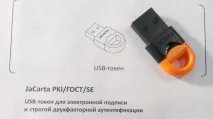
Както вече казахме, използваният в системата крипто-ключ JaCarta съдържа два хранилища на GOST и PKI, всеки от тях изисква собствен софтуер, който може да се изтегли и инсталира отделно, има и един клиент, който съчетава всички необходими инструменти в един пакет.
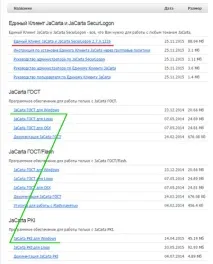
Да отидем на страницата http://www.aladdin-rd.ru/support/downloads/jacarta/ и да се запознаем със списъка на предлагания софтуер. Предлага се първият в списъка
JaCarta и JaCarta SecurLogon Един клиент 2.7.0.1226, според нас това е най-удобното решение и няма причина да го отказваме. В днешно време
Единичен клиент не поддържа Windows 10, така че ако използвате тази операционна система, ще трябва да изтеглите и инсталирате пакети
JaCarta GOST за Windows и
JaCarta PKI за Windows.
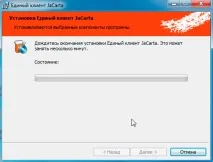
Всъщност инсталирането на посочения софтуер се извършва по обичайния начин и не крие никакви трудности.
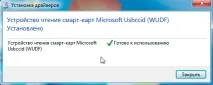
След като инсталираме софтуера, свързваме крипто-ключа и се уверяваме, че той е открит в системата и са инсталирани всички необходими драйвери.
Получаване на тест CEP
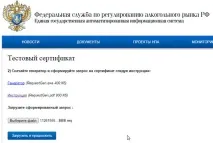
Качваме получената заявка на сайта, не забравяйте да изберете файла на заявката, преди да щракнете върху бутона
Изтеглете и продължете.
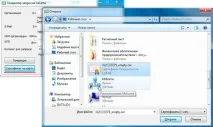
Сега можете да отидете да обядвате или да направите други неща, сертификатът се генерира за известно време и ще бъде изпратен на пощата. Изтеглете го на всяко удобно място и го напишете на ключа с помощта на помощната програма за генератор.
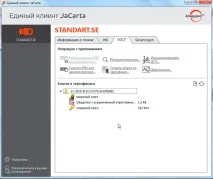
След това стартирайте Unified JaCarta клиент или помощната програма за работа с хранилището на GOST и се уверете, че CEP сертификатът е написан успешно.
Генериране на RSA ключ
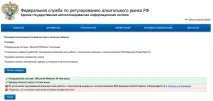
След като получите CEP, трябва да генерирате сертификати за търговски обекти. За да направите това, отидете на страницата https://service.egais.ru/checksystem и щракнете върху бутона Прочетете правилата и условията и проверете тяхното изпълнение, ще се появи страницата за проверка на системните изисквания. За съжаление няма друг начин за личния ви акаунт и ще трябва да преминете през проверката всеки път, тъй като не е нужно да го посещавате толкова често.
Ако сте изпълнили всички изисквания за софтуера, трябва да преминете успешно първите две контролни точки. Между другото, споменаването в първия абзац на Windows XP е доста интересно, теоретично можете да опитате да стартирате транспортния модул въз основа на него.
Добавено. От 13.12.15 г. Windows XP SP3 е официално добавен към списъка на поддържаните системи.
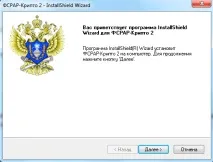
Следващата стъпка е да инсталирате модула Fsrar-Crypto 2, за да направите това, просто изтеглете и стартирайте инсталационната програма от връзката.
След това, още веднъж повтаряйки проверката, най-накрая ще стигнете до личния си акаунт. На първо място, трябва да вземете RSA ключ за сигурна връзка, за това отидете в раздела със същото име и изберете желания контакт. Моля, обърнете внимание, че всеки клавиш трябва да бъде записан в свой собствен маркер, докато цялата тази операция може да се извърши на един компютър.

 Получаване на тест CEP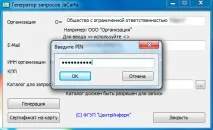
 Генериране на RSA ключ