Свойства и настройки на браузъра Internet Explorer (Internet Explorer отидете за нулиране) - Компютър
Настройки на браузъра Internet Explorer. Днес ще говорим за уеб браузър, а именно за ветерана на интернет плуването, добре познатия Internet Explorer.
И така Internet Explorer е разработен от Microsoft и по подразбиране е вграден в операционната система Windows. Тоест, той се инсталира заедно с инсталирането на самия Windows и се актуализира автоматично, ако не промените настройките.
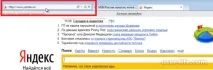
Поддържа Internet Explorer за работа с голям брой раздели едновременно, има възможност за създаване на отметки и има голям брой допълнителни настройки и функции, които често не се очакват от него, като от браузъра по подразбиране (с включен браузър).
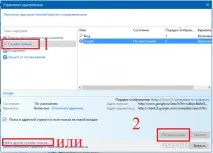
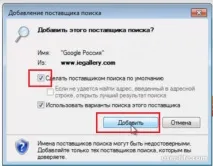
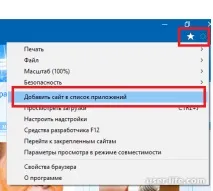
Като цяло ви запознахме с основните функции на браузъра Internet Explorer, който трябва да бъде конфигуриран за удобна работа в него.
Нека да разгледаме менюто на IE - Инструменти> Опции за интернет. Прозорецът Internet Options съдържа седем раздела. Най-интересни за нас са разделите Общи и Свързване (фиг. 11.5). Основните настройки се събират в раздела Връзки (фиг. 11.5, вдясно). Бутонът Инсталиране стартира съветника за нова връзка. В областта за настройки на Dial-up има три селектора: Никога не използвайте, Използвайте, когато не сте свързани към мрежа, Винаги използвайте връзката по подразбиране. Първият селектор - Никога не се използва - включва, когато се свързвате само през локална мрежа.
Ако се свързвате изключително чрез модем (ако не можете да се свържете с Интернет чрез локална мрежа), изберете Използване, ако няма мрежова връзка. Също така този селектор е избран за свързване чрез модем, ако не е било възможно да се свърже чрез локалната мрежа. Последният селектор Винаги използвай връзката по подразбиране е избрана за свързване на модемната връзка по подразбиране.
Достъпът до интернет може да бъде оптимизиран с помощта на прокси сървър. Използването му не винаги се изисква, но е желателно. Когато използвате прокси сървър, трябва да се провери опцията Използване на прокси сървър. Деактивирането на тази опция ви позволява да установите комуникация „директно“, например в случай на неизправност на прокси сървъра.
IE е прецизно настроен в раздела Разширени. Проверете опциите, които искате в списъка за персонализиране. Списъкът е доста обширен - след като го проучите, ще конфигурирате браузъра да работи с максимално (само за вас) удобство. Тук няма риск, тъй като бутонът Restore defaults винаги ще ви позволява да се върнете към първоначалните стойности.
Нека разгледаме процедурата за работа с всеки от тях.
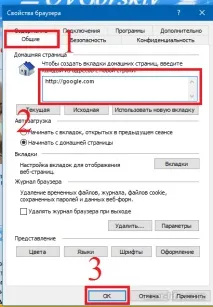
В раздела Общи конфигурирайте общи настройки.
Натискането на текущия бутон C ви позволява да изберете началната страница, която е отворена в момента. Бутон C възстановява оригиналната страница като начална страница, зададена при инсталирането на браузъра. Ако началната страница не е необходима, натиснете бутона C празен. В този случай, когато стартирате вашия интернет браузър, ще се отвори празна страница и полето Адрес ще бъде настроено на около: празно За да изтриете временни интернет файлове, използвайте бутоните Delete Cookies и Delete Files. Използвайки бутона Опции, можете да преминете в режим на конфигуриране и да редактирате настройките за временната папка с интернет файлове.
На екрана ще се появи прозорецът с опции. Използвайки превключвателя Проверка за актуализации на запазени страници, задайте необходимия режим за проверка за актуализации на запазени страници. Екранът за папка за временни интернет файлове показва местоположението на папката, която съдържа временните интернет файлове. В полето Използвайте до дисково пространство посочете максималното количество място на твърдия диск, предназначено за тази папка.
Използвайки бутона „Премести“, можете да преместите временната папка с интернет файлове на определено място; това ще отвори прозореца Преглед на папки, в който, според обичайните правила на Windows, посочете необходимия път. За да отворите папка с временни интернет файлове, използвайте бутона Преглед на файлове. В полето Колко дни да поддържате връзки в раздела Общи посочете броя дни, през които браузърът трябва да поддържа връзки към наскоро посетени страници. Използвайки бутона Цветове, можете да превключите в режим на избор на цветове за показване на уеб страници. Кликването върху този бутон ще отвори прозорец.
Опции за сигурност
В раздела Защита на прозореца Свойства на интернет конфигурирайте настройките си за защита на Интернет. В горната част на този раздел са изброени интернет зоните, достъпни от този локален компютър. Областта на ниво на защита за тази зона показва настройките за нивото на защита за зоната, маркирана в горната част на раздела. За да промените тези параметри, щракнете върху бутона Други. Ако е необходимо, можете да възстановите настройките за защита по подразбиране за всяка зона. За да направите това, щракнете върху бутона по подразбиране (първо изберете иконата на необходимата интернет зона).