Съвети за изостряне на Photoshop
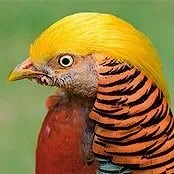
Заточването и премахването на шума са много важни съставки при фотографската обработка и могат да бъдат приложени към почти всяко изображение. И ако снимката съдържа пера, козина или други микроскопични детайли, тогава заточването е просто необходимо. В тази статия ще ви преведем през основните начини за изостряне с Photoshop.
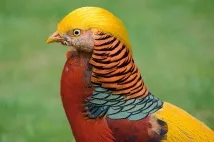
Нашият оригинален образ
Ще се запознаем с няколко метода за заточване, но не трябва да прилагате наведнъж всички техники по-долу към едно изображение - експериментирайте и намерете най-подходящия за себе си.
За да получите висококачествено, рязко изображение, трябва да вземете предвид двете страни на една и съща монета. Резкото изостряне със софтуер води до шум, докато намаляването на шума прави снимките да изглеждат по-размазани. За да постигнете най-добър резултат, трябва да намерите определен баланс, така че снимките да са достатъчно остри, но в същото време да няма излишен шум, което, разбира се, разваля цялата картина.
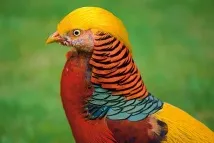
Нашият окончателен образ
Много изображения, като нашата снимка на птица, съдържат области, които първоначално са остри и размазани. Не е нужно да изостряме изобщо на местата, където се осигурява замъгляване, мекота. Вземете например зелената морава на нашата снимка, тя служи като красив фон и изобщо не е нужно да я изостряте. Ще ви покажем как да прилагате заточване само на области, където наистина имате нужда от това.
1. Отворете изображението си в Camera Raw
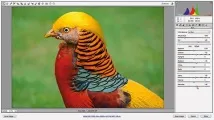
В Bridge щракнете двукратно върху оригиналното изображение, за да стартирате Camera Raw. Първо, нека обработим малко снимката, добавим контраст, увеличим сенките, рязкостта и наситеността. За тази снимка избрахме следните настройки за горните параметри: Контраст +15, Сенки +16, Яснота +10 и Наситеност +18.
2. Увеличете остротата
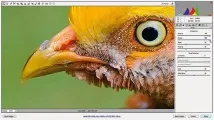
В лентата с инструменти изберете инструмента за мащабиране (лупа) и увеличете изображението със 100%. Задръжте клавиша за интервал и плъзнете изображението, така че да можете да видите както главата на птицата, така и фона. Плъзнете плъзгачите Количество и Радиус докрай надясно.
3. Сега нека смекчим ефекта
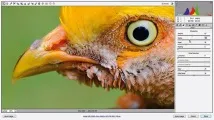
Сега плъзнете плъзгачите Количество и Радиус назад, докато изображението изглежда естествено. Стойността Количество е отговорна за рязкостта на цялото изображение, а със стойността Радиус определяме как рязкостта влияе на границите му. Изберете оптималните стойности и не забравяйте да включвате и изключвате визуализации, за да сравнявате полученото изображение с оригинала. За нашата снимка 67 за Количество и 1,4 за Радиус са най-оптималните.
4. Нанесете маската
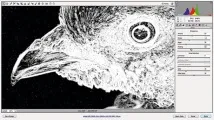
Плъзгачът за маскиране ни позволява да прилагаме заточване само към области, където има някакви детайли. Задръжте натиснат клавиша Alt и преместете плъзгача. Изображението ще се покаже в черно и бяло. Колкото по-надясно плъзгате плъзгача, толкова повече зони стават черни, което означава, че тези области няма да бъдат изострени. За това изображение избрахме стойност 40, за да оставим първоначално размазания фон непокътнат.