Suse 9
Linux светлина
Повече функции, повече софтуер - повече баласт: Не само потребителите на по-стар хардуер искат по-лека система от това, което стандартно предлага Suse 9.1. Когато намалите инсталираната дистрибуция, след това получавате повече сигурност и стабилност.
Устройствата се монтират автоматично и се премахват от файловото дърво, хардуерната настройка се извършва почти във вашия сън - поне с обикновени устройства - и KDE е далеч по-добър от интерфейса на Windows: поне на теория новата Suse 9.1 може уверено да използва етикета Износване „толкова лесно, колкото и Windows“.
На практика не всичко изглежда толкова розово: Както вече беше споменато в [1], автоматичното монтиране на дискове с помощта на subfs/submount не винаги работи правилно. KDE е известен със своята консумация на памет и ненужно работещите сървърни услуги представляват риск за сигурността [2].
Деактивирането на последното се препоръчва във всеки случай; и когато удобен мениджър на прозорци замени работната среда на KDE, дори по-старият хардуер показва невъобразима жизненост. Всеки, който работи с Linux достатъчно дълго, за да не се притеснява от ръчното монтиране и демонтиране на носители на данни, също може да се отърве от автоматизма на subfs.
Критиците могат да възразят, че потребителите, които искат да се намесят толкова дълбоко в разпространението, трябва в идеалния случай незабавно да прибегнат до алтернативи като Gentoo, които са създадени от самото начало по тяхна собствена инициатива. Но както често се случва и тук: удобството печели. В крайна сметка е изключително практично да се получи софтуер с DVD Suse, дори когато няма достъп до Интернет.
Алтернативният мениджър на прозорци
Например мениджърът на прозорци twm за изключително слаби компютри или fvwm2, обсъдени на страница 44, са леки алтернативи, ако чакането на KDE на по-стар компютър с относително малко памет е мъка или ако просто искате индивидуална графична работна среда. Обикновено дисплейният мениджър предлага списък с инсталираните алтернативи за избор в графичния диалогов прозорец за вход. В инсталационната рутина на Suse версия 9.1 обаче една отметка решава дали изобщо се появява графичен екран за влизане или стандартният потребител влиза автоматично и се представя с KDE.
Ако последното се случи, най-лесният начин да стартирате fvwm, например, е да излезете чрез елемента от менюто на KDE Изход ... и да изберете Само край на сесията. След това се появява мениджърът на дисплея, по подразбиране собствен KDM на KDE, който предлага всички инсталирани алтернативи в менюто тип сесия. С всички следващи влизания (също с автоматично влизане след следващото рестартиране) сега ще се окажете в избрания интерфейс.
Този метод изглежда неудобен за всеки, който често сменя своя мениджър на прозорци. Най-добрият начин да убедите Suse е, че мениджърът на дисплея се показва всеки път, когато системата се рестартира. Между другото, това е препоръчително и от съображения за сигурност, тъй като по този начин само тези, които знаят паролата си (или имат администраторски права), могат лесно да получат достъп до данните на стандартния потребител.
За тази цел извиквате YaST2 чрез елемента от менюто на KDE System YaST. Ако правилното въвеждане на основната парола докаже, че сте упълномощени да правите толкова дълбоки промени в системата, стартира се основният прозорец на YaST2. Подходящият диалогов прозорец за конфигуриране се появява там, след като изберете Редактор за/etc/sysconfig/files под системния елемент. При това записът Desktop Display manager DISPLAYMANAGER_AUTOLOGIN се манипулира по такъв начин, че празният символен низ от списъка за избор в дясната част на прозореца се използва вместо потребителското име (Фигура 1). Щракване върху бутона Finish и потвърждаването на промяната в диалоговия прозорец от фигура 2 накрая убеждава Suse да поиска паролата всеки път, когато стартира, и да предлага опции.
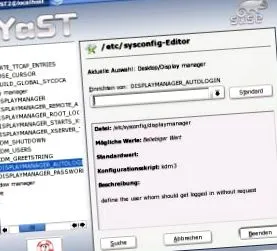
Фигура 1: Празният запис в списъка за избор за променливата „DISPLAYMANAGER_AUTOLOGIN“ деактивира автологизацията.
Освен това трябва да се спомене, че алтернативен диспечер на дисплея може да бъде избран с помощта на този редактор на sysconfig. Ако не ви харесва KDM, изберете алтернативния Gnome GDM, WDM (вариантът за ентусиасти на WindowMaker) или класическия XDM под Desktop Display manager DISPLAYMANAGER. Вписването в конзолата означава, че графичен потребителски интерфейс не се стартира автоматично. Ако изберете GDM или WDM, трябва да инсталирате съответния пакет, преди да рестартирате системата. В противен случай се използва XDM.
Фигура 2: Suse 9.1 предпочита да пита отново, когато се правят промени в sysconfig файловете.
Не всичко ново носи радост
Една от най-големите препятствия за начинаещите в Linux е необходимостта да се демонтира сменяем носител като CD-ROM, DVD-Roms или USB устройства за масово съхранение, преди да се осъществи достъп до тях във файловото дърво и след това да се демонтира отново след това. Suse 9.1 елиминира този проблем, като автоматично монтира подмагнитния обем, наличен под [3], когато е достъпен и го демонтира, когато например е натиснат бутонът за изваждане на CD устройството. submount изисква модула на ядрото subfs и замества automount [4], който е с малко датировка.
Тъй като софтуерът все още се разработва, едва ли е изненадващо, че с него възникват проблеми. В някои системи, например, USB паметта трябва да се поставя няколко пъти [1]. Външен USB твърд диск не беше правилно интегриран в тестовата система на автора (Фигура 3) и USB стик беше разпознат четири пъти.
Фигура 3: „submount“ има огромни проблеми с USB устройствата.
За тези, които имат достатъчно опит в Linux, за да са запознати с ръчно монтиране на устройства, границата на устойчивост е достигната. Но как да се отървете от subfs отново? Междувременно самият дистрибутор предоставя съответните инструкции съгласно [5]. За устройства, които не са USB, е достатъчно да промените съответните записи във файла/etc/fstab. Така че на тестовата система линията