Стартирайте OSCAR за първи път - международна поддръжка за CPAP Analysis Reporter с отворен код
Съдържание
Стартирайте OSCAR за първи път редактиране на източника]
OSCAR - Отчет за анализ на CPAP с отворен код
Създайте профил [редактиране | редактиране на източника]
Ако сте мигрирали данните си от предишна инсталация на SleepyHead, Oscar автоматично ще мигрира и вашия профил на SleepyHead. (Вижте Миграция на данни). В противен случай, когато отворите OSCAR за първи път, ще бъдете подканени създаване на профил с име, възраст, тегло и др. Вашите данни са свързани с профил и можете да имате няколко профила на един и същ компютър, всеки профил може да бъде свързан с множество CPAP устройства. Нормално е да имате профил с всички свързани данни.
Процесът е доста ясен, но трябва да го направите, преди да можете да използвате OSCAR за качване на вашите данни. Първата страница на конструктора на профили е както следва:
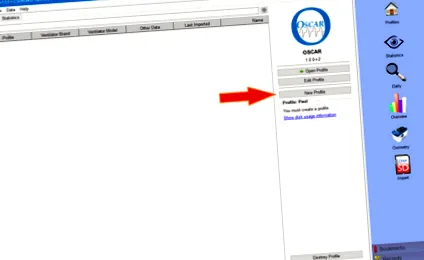
Под логото вдясно има три опции:
- Отворете профила
- Редактирай профил
- Нашият профил
Тъй като за първи път използвате OSCAR, изберете „Нов профил“. OSCAR ще покаже следния диалогов прозорец:
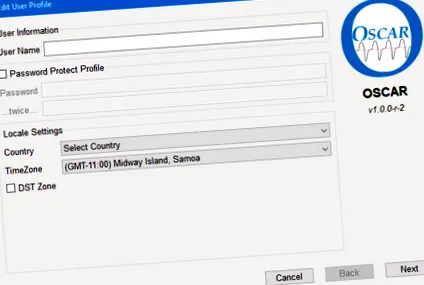
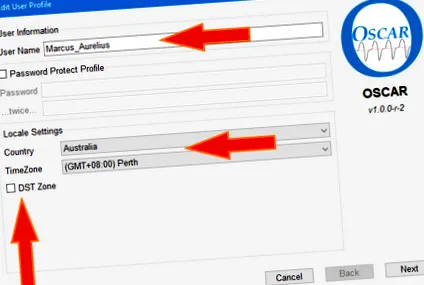
Ако използвате устройство на Philips Respironics, най-важната част от настройката на вашия профил е да се уверите, че часовата зона е правилна на тази първа страница. OSCAR използва информация за часовата зона, за да извлича времеви клейма от данни и да ги задава на местно време, ако вашето устройство използва GMT време за запазване на данни. Също така е важно да запомните да поставите отметка в полето Разширено време, ако е приложимо. Ако сгрешите, можете да редактирате профила си по-късно. Но е по-лесно да зададете правилното време, когато създавате профила.
След като профилът бъде завършен и запазен, OSCAR ще покаже начална страница, която изглежда така:
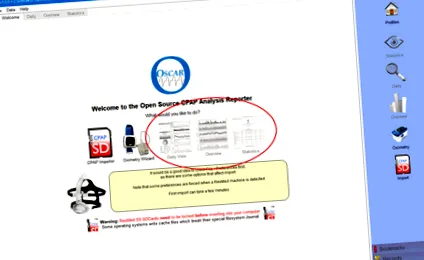
Както се казва на страницата, разумно е да щракнете върху Предпочитания и да проверите някои неща предварително. Ако имате нужда от помощ, продължете 7. Важни настройки за предпочитания
Ще видите, че опциите за избор на статистика, преглед или ежедневен изглед са затворени, докато не качите (импортирате) данни в OSCAR.
Импортиране на данни в OSCAR за първи път [редактиране | редактиране на източника]
Поставете SD картата в SD слота, ако още не сте го направили. Ако компютърът ви няма SD слот, ще трябва да закупите общ четец на SD карти и да поставите SD картата. ВНИМАНИЕ: Добре е да се уверите, че вашата SDcard е заключена (само за четене), когато използвате компютър с Mac, Windows 8.1 или Windows 10, тъй като тези операционни системи ще записват скрити файлове в отключени вмъкнати карти. Машините ResMed S9 ще отхвърлят SD карти, на които са записани допълнителни файлове. Вижте Карта за цифрова защитена (SD) памет с инструкции за заключване на карта. След като картата е монтирана (прочетена/идентифицирана) от компютъра, винаги трябва да импортирате данните в OSCAR.
Има три различни начина за импортиране на данни: [редактиране | редактиране на източника]
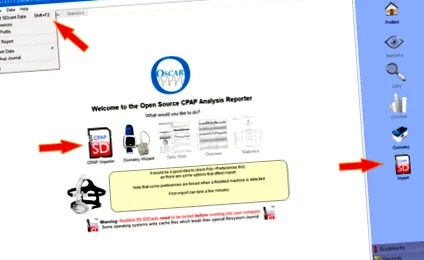
1. Импортирайте икони на главния прозорец и страничната лента. Кликнете върху един от тях, за да стартирате процеса на импортиране. 2. Меню за импортиране на данни от подменюто Файл. Изберете тази опция от менюто Standard File, както обикновено за вашата система и процесът на импортиране започва.
3. Клавишна комбинация. На компютър с Windows можете просто да натиснете клавиша F2, за да започнете процеса на импортиране.
Менюто за импортиране на данни и иконата за импортиране се появяват както на изображението по-долу.
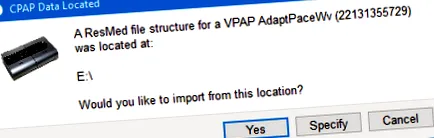
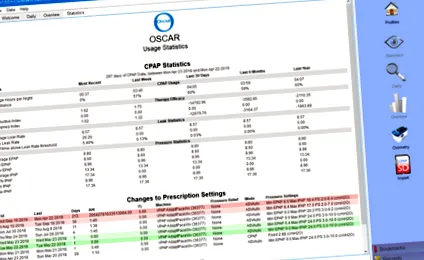
Щракнете върху "Да" и данните трябва да се заредят. След първоначалното импортиране на данни, OSCAR трябва да покаже данните на екран, който показва статистически данни. Изглежда така:
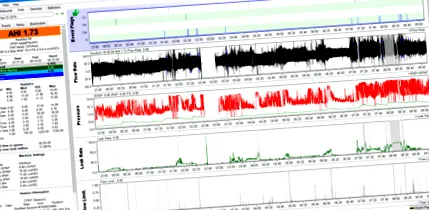
Щракнете върху раздела Ежедневно в прозореца OSCAR, за да видите подробни дневни данни за последния записан ден:
Като щракнете върху раздела Обща презентация от прозореца OSCAR, покажете данните на графиката за последната записана година: изображението е намалено с 25% (777x546). Щракнете върху тази лента, за да се покаже оригиналното изображение (1024x719). Кликнете върху изображението, за да го отворите в нов прозорец.
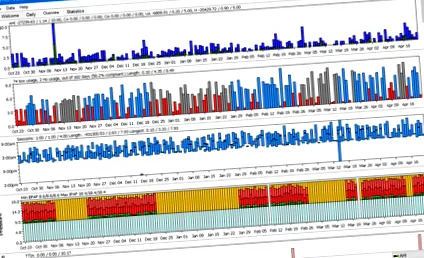
ЗАБЕЛЕЖКА: Използваните изображения идват от карта с данни, която съдържа ограничени данни. Следователно всички обобщени данни са в най-дясната част на екрана. Вносът не съдържа подробни данни по-стари от 6 юни 2014 г.
Винаги, когато искате да импортирате данни в OSCAR, следвайте същия процес, освен че вече не е необходимо да създавате профила, който вече имате:
Стъпка 1. [редактиране | редактиране на източника]
Стартирайте OSCAR и изберете профила от списъка с профили. За повечето хора в списъка с профили ще има само едно име. Изберете желания профил и натиснете бутона Избор на потребител. Съществуващите данни в този профил ще бъдат качени в OSCAR и страницата Статистика трябва да се зареди. От настройките можете да изберете коя страница искате да се показва първо при стартиране на програмата.
Стъпка 2. [редактиране | редактиране на източника]
Уверете се, че SD картата е в SD слота или в четеца на карти. Уверете се, че SDcard е заключена, ако използвате компютър с Mac или Windows 8.1, тъй като тези операционни системи ще записват скрити файлове в отключени карти, а ResMed S9 и 10 ще отхвърлят SD карти, на които са записани допълнителни файлове.
ВНИМАТЕЛЕН: Картата трябва да бъде отключена така че да може да се записва, когато се вмъква в S9, за да може да записва вашите данни, и защитен от запис (заключен) преди за да го въведете в компютъра. В допълнение, някои от най-новите евтини четци на карти не разпознават защитата от запис (нямат инсталиран микропревключвател в устройството). Това означава, че дори да го защитите писмено, това няма да му попречи да има скрити системни файлове, написани от Windows или Mac.
За допълнителна сигурност можете да изтеглите и използвате следния скрипт. Тя ще деактивира (или ще активира отново) тази функция директно на вашия компютър, за да ви улесни при използването, ако видите, че четецът на карти пренебрегва настройката Само за четене. Предотвратете записването на информация за SysVol:. Предотвратете SysVol Info Write
Стъпка 3. [редактиране | редактиране на източника]
Импортирайте данни от вашето CPAP устройство. След като OSCAR качи избраните данни за профила и SD картата бъде монтирана, можете да импортирате (новите) данни, като докоснете иконата Импортиране, като използвате менюто Файл, за да изберете Импортиране на данни, или като използвате клавишната комбинация --- чрез натискане на клавиша F2. Появява се диалоговият прозорец Импортиране и ако импортирате от След първото импортиране на данни, можете да импортирате данните независимо от изгледа на данни, който преглеждате. Ако импортирате данни в изгледа Daily Data, дневните данни ще се променят до последния ден на импортираните данни след импортиране.
Допълнителни бележки [редактиране | редактиране на източника]
1) Процесът на импортиране на данни е лесен, след като свикнете, изисква само 1 кликване.
2) Не забравяйте да извадите правилно SD картата от компютъра, преди да я извадите от SD слота или четеца на карти, в противен случай тя може да се повреди, ако не е защитена от запис. Извадете SD картата по същия начин, по който премахвате или изваждате дискета, CD, флаш устройство или SD карта от цифров фотоапарат.
3) Не забравяйте да направите картата за запис, преди да я поставите в CPAP устройството. Това важи особено за потребителите на ResMed: всички подробни данни се записват директно на SD картата и ако няма SD карта, тези данни се губят. И OSCAR ще докладва, че няма данни за тази нощ. Жалко, ако нямате търпение да видите какво сте направили през последната седмица. (ResScan ще може да генерира отчет за обобщените данни, съхранени в паметта на S9, след което да бъдат записани на картата, когато се вкарат в устройството).