Собствен скрийнсейвър на Kindle 4 No-Touch; ИМЕТЕ ДУМАТА МИ
Истории и мисли от живота на човека W.
АКТУАЛИЗИРАНЕ 06/10/2012
Тъй като успях да изпробвам себе си, достатъчно е да копирам оригиналния скрийнсейвър "01N.png" в директорията със собствените си скрийнсейвъри. Тогава актуализацията до 4.1 работи без никакви допълнителни проблеми. намерих това тук, има и оригиналния файл на скрийнсейвъра, ако не сте го запазили сами преди хакването.
АКТУАЛИЗИРАНЕ 06/06/2012
Тези инструкции работят само до версията на фърмуера 4.01. Преди да актуализирате до версия 4.1, промените, описани по-долу, трябва да бъдат отменени, в противен случай актуализацията на фърмуера няма да се стартира и вече няма да можете да влезете в Kindle с известните досега пароли.
Д.Тъй като ми харесва малко по-индивидуално, възникна въпросът дали Kindle 4 също не може да се използва, напр. може да използва своя собствена скрийнсейвър с четеца за книги на Sony PRS-T1. За съжаление това не е възможно отвъд кутията, затова се загубих малко в мрежата и потърсих решения. Попаднах на различни инструкции. Но тъй като всички те бяха или английски, трудни за разбиране, или и двете, или бяха достъпни само като видеоклип в Youtube, сега отделих малко време и обобщих всичко в този запис в блога. Надявам се, че това е разбираемо и разбираемо за миряни, опитах се да го направя възможно най-опростено.
В този момент трябва да отправя предупреждение и моля да го спазвате:
Д.Тъй като вие се намесвате дълбоко в системата Kindle в хода на инструкциите и получавате правата на суперпотребителя "корен" там, разбира се, има възможност за необратимо унищожаване на системата с неправилно въвеждане. Всеки, който следва указанията ми, трябва да знае това. За изпълнението на тези инструкции вече трябва да са налице елементарни основни познания за Linux, за да може да се разбере какво правят командите в детайли. Ако има дори и най-малкото съмнение, че сте разбрали отделните стъпки в тези инструкции, по-добре стойте далеч от тях.
Не поемам никаква отговорност за каквито и да е щети на хора или машини, които могат да възникнат в резултат на четенето на следващия текст!
Какво се изисква:
1 Kindle 4 No-Touch с включен USB кабел
1 компютър с Windows (в моя случай Windows 7 64bit
1 терминален емулатор, наречен PuTTY (изтегляне вижте по-долу)
около 30-60 минути
Така че нека започнем:
1. Настройте устройството в режим на диагностика
Свържете Kindle към компютъра с помощта на USB кабел и след това създайте файл ENABLE_DIAGS в основната директория на Kindle. Самият файл е празен и не трябва да има файлово разширение като .текст.
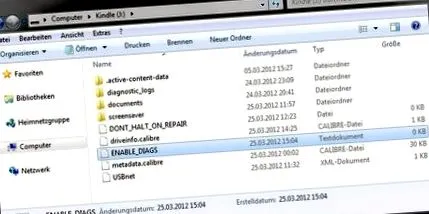
След това рестартирайте Kindle. За да направите това, натиснете бутона на менюто на Kindle в основния екран, изберете „Настройки“, натиснете отново бутона на менюто на екрана с настройки и изберете „Рестартиране“. Kindle ще се рестартира.
2. Конфигурирайте мрежовата връзка с Kindle
След рестартиране на Kindle се намирате в менюто Diagnostic Mode. Изберете "Разни индивидуална диагностика" тук
След това изберете "Помощни програми"
след това изберете "Enable USBnet", след което изглежда по следния начин:
Сега потвърдете с няколко десни щраквания на 5-посочния бутон,
докато се върнете в главното меню на диагностичния режим.
W.indows сега трябва да разпознае нова мрежова карта, но вероятно се появява съобщение за грешка поради липсващ драйвер на NDIS, което не ми се е случило, поради което за съжаление не мога да предоставя скрийншотове тук. Но трябва да е възможно и без това;).
I.В този случай отворете управлението на компютъра (щракнете с левия бутон върху менюто „Старт“, щракнете с десния бутон върху „Компютър“, щракнете с левия бутон върху „Управление“) и изберете „Диспечер на устройства“. Вече трябва да има неизвестно устройство под „Мрежов адаптер“. Щракнете с десния бутон на това устройство и изберете „Актуализиране на софтуера на драйвера“, след това „Търсене на моя компютър за софтуер на драйвери“ и след това щракнете върху „Позволете ми да избера от списък с драйвери на устройства на моя компютър“ в следващия прозорец.
нДеинсталирайте "Microsoft Corporation" като производител и инсталирайте драйвера за "Устройството за дистанционно споделяне на интернет, базирано на NDIS" под мрежовия адаптер. Вероятно. Просто игнорирайте всякакви оплаквания от Windows за предполагаемо грешен драйвер и инсталирайте драйвера.
I.В мрежовите връзки (контролен панел/мрежови връзки) сега трябва да има друга мрежова връзка с името „отдалечено устройство за споделяне на интернет, базирано на NDIS“. Щракнете двукратно върху това, след това щракнете отново върху "Internet Protocol Version 4" и въведете там IP адреса 192.168.15.1. Подмрежата е 255.255.255.0 и трябва да се запълни автоматично. Шлюзът остава празен.
3. Свържете се с Kindle
Д.Връзка с Kindle може да бъде установена чрез SSH връзка, най-лесният начин да направите това е чрез PuTTY. PuTTY е безплатен и може напр. можете да изтеглите безплатно от следната връзка:
http://the.earth.li/
I.n PuTTY въведете IP адреса на Kindle 192.168.15.244 в полето "Име на хост", изберете SSH под "Тип връзка" и кликнете върху "Отваряне".
Потвърдете съобщението „Ключът на хоста на сървъра не е кеширан в системния регистър ...“ с „Да“ и влезте като потребител „root“ с паролата „mario“.
4. Направете директорията за скрийнсейвъра достъпна чрез нормалната USB връзка
I.В прозореца PuTTY въведете следните команди една след друга (вмъкването в PuTTY работи с десния бутон на мишката)
mntroot rw
mkdir/mnt/us/скрийнсейвър
mount/dev/mmcblk0p1/mnt/base-mmc
cp/mnt/base-mmc/opt/amazon/screen_saver/600 × 800/*/mnt/us/screensaver
mv/mnt/base-mmc/opt/amazon/screen_saver/600 × 800 /mnt/base-mmc/opt/amazon/screen_saver/600phia800.alt
ln -sfn/mnt/us/скрийнсейвър/mnt/base-mmc/opt/amazon/screen_saver/600 × 800
Това трябваше да е всичко, като контрол все още можете да използвате a
ls -l/mnt/base-mmc/opt/amazon/screen_saver/600 × 800 /
сега всички файлове трябва да бъдат изброени в новата директория на скрийнсейвъра.
В обобщение, трябва да изглежда нещо подобно в прозореца PuTTY:
5. Деактивирайте диагностичния режим на Kindle
И накрая, диагностичният режим трябва да бъде деактивиран на Kindle. За да направите това, изберете подпункта „изход, рестартиране или деактивиране на диаг
и изберете "деактивиране на диагностиката" в подменюто, което се появява. Потвърдете с левия бутон върху 5-посочния бутон и Kindle ще се рестартира. Вече можете да запазвате вашите собствени изображения в новата директория “Screensaver”, като използвате нормалната USB връзка. Изображенията трябва да са във формат PNG и да имат разделителна способност 600 * 800. От моя гледна точка високо-контрастните черно-бели снимки са най-добри, никога не съм опитвал цветни снимки. След добавяне на нови изображения, Kindle винаги трябва да се рестартира, за да се появят.
6. Обратно към оригинала
W.Ако искате да отмените цялото нещо, просто повторете стъпките до и включително връзката с PuTTY и след това въведете следните команди в прозореца PuTTY
mntroot rw
mount/dev/mmcblk0p1/mnt/base-mmc
rm/mnt/base-mmc/opt/amazon/screen_saver/600 × 800
mv /mnt/base-mmc/opt/amazon/screen_saver/600phia800.alt/mnt/base-mmc/opt/amazon/screen_saver/600 × 800
и след това, както вече беше описано по-горе, отново излиза от диагностичния режим. След рестартирането всичко отново трябва да бъде в първоначалното си състояние.
Това е всичко приятели;)
Публикувано от Томас Уинтър
Extreme Gadgeteer, нетахолик, наркоман за музика и сериали, политически недоволен, любител на удоволствията и самопризнат хищник;)