Smooth Tool - rboom
Когато художникът получи молив с гума от противоположната страна, той получи възможността незабавно да коригира всички грешки в рисунката, както и да изтрие всичко ненужно. Но разработчиците на Adobe Illustrator отидоха по-далеч. Те също така оборудваха молива с гума с Smooth Tool.
Това забележително обстоятелство обаче може да обърка начинаещия илюстратор, който току-що е започнал първото си запознанство с групата Pencil Tool в програмния интерфейс. Може да бъде объркан от три бутона с пиктограми, подобни на молив. И ако всичко е ясно с първия и последния бутон, съответстващи на молива и гумата. За какво служи средният бутон? Нека се опитаме да разберем малко.
В тази статия ще научите за какво служи и как работи Smooth Tool - инструмент за тези, които твърдят, че не могат да изгладят назъбена линия.
Предимствата на Smooth Tool се проявяват напълно, когато всички щрихи или контури на арт обекта вече са създадени и трябва да ги промените, а именно да изгладите нередностите или да смекчите неравностите. Това е изключително удобен инструмент за редактиране, който ви позволява лесно да модифицирате всякакви пътища, независимо от начина, по който са създадени.
В допълнение, този интерактивен инструмент ви позволява да коригирате грешки, които възникват, когато потребителят не е уверен в използването на мишката или писалката на графичен таблет. А в някои случаи - за минимизиране на дизайнерските недостатъци на повечето модели графични таблети от начално ниво (отскачане в сензора на писалката, драскотини и грапавост на повърхността на таблета и т.н.).
Бутонът Smooth Tool в панела Tools е в същата група като Pencil Tool. По подразбиране не е зададен клавиш за бърз достъп.
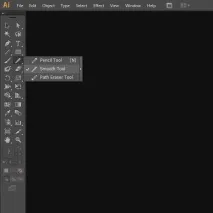
Инструментът Smooth е изключително интерактивен инструмент. Но за разлика, например, Knife Tool, Smooth Tool има диалогов прозорец за настройка на параметри, както е описано по-нататък в тази статия. Има и няколко начина за използване на Smooth Tool. Може да се прилага по един от двата начина:
Чрез лентата с инструменти
1. Изберете контура за редактиране.

2. Щракнете върху бутона Smooth Tool (в панела Tools той се намира в същата изскачаща палитра с бутона Pencil Tool).
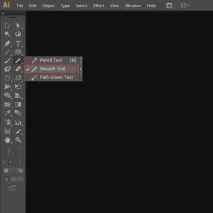
За често използване се препоръчва да поставите палитрата с Pencil Tool на екрана. За да направите това, в изскачащия прозорец е достатъчно да докоснете малкия триъгълник вдясно при плъзгане на показалеца, както е показано на фигурата.
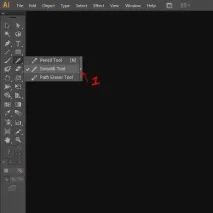
Щракването върху посочващото устройство в иконата с два малки триъгълника ще промени хоризонталното положение на инструментите на вертикално.