Ръководството за Rich Text Editor TYPO3
Rich Text Editor (RTE) предоставя на потребителя функции за въвеждане на текст, които вече са познати от търговските текстови редактори. RTE може да се управлява интуитивно чрез използването на икони за форматиране.
Голямо предимство на Rich Text Editor (оттук нататък RTE) е, че дори потребители без HTML знания могат да правят текстови маркировки и форматиране.
Типичен RTE може да изглежда така (вижте фигурата):
Форматиране на текст
В RTE потребителят може да форматира текста по различни начини. Необходимите пасажи трябва да бъдат маркирани с мишката, преди да кликнете върху някой от следните бутони (вижте илюстрацията).
1 разграничение на текста
- Удебелен текст
- Текст в курсив
- Горен текст
- Подчертан текст
2 Подравняване на текста
- Подравнено вляво
- Центрирано
- Оправдано отдясно
3 и 4 отстъп на текста
- Намалете отстъпа на текста (преместете се наляво)
- Увеличете отстъпа на текста (преместете се надясно)
Връзки
Често се желае думите или текстовите пасажи в текста да се свързват с друго съдържание. Такова съдържание би могло напр. бъда:
- Страници във вашия собствен уебсайт
- Връзки към файлове
- Свързване на имейл адреси
- Връзки към външни уебсайтове
В RTE текстът, който трябва да бъде свързан, трябва просто да бъде маркиран с мишката и след това върху Икона за създаване на връзки (виж фигурата, червена граница) може да се щракне. След това се отваря нов диалогов прозорец, в който могат да бъдат посочени допълнителни параметри на връзката.
Отмяна или изтриване на връзки
Може да се случи, че по-рано свързан текст вече не трябва да служи като връзка. Ако е така, просто маркирайте връзката с мишката и щракнете върху Премахване на връзката с иконата (вижте илюстрацията, червена граница).
котва
Котвите са специална форма на връзки. Само с анкерни връзки не се свързват цели страници, а само отделни елементи на страница.
Това прави възможно например скачането от главата до зоната на краката в рамките на страница и обратно.
За да зададете котва връзка, направете следното:
- Маркирайте текста, който ще бъде свързан в RTE
- Щракнете върху иконата Insert Link
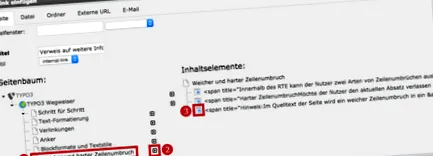
- В изскачащия прозорец, който се отваря, отидете до целевата страница, на която се намира целта на връзката 1
- Кликнете върху малката стрелка 2 вдясно от страницата
- Изберете целевия елемент, към който да преминете, като щракнете върху 3
Блокови формати
В допълнение към основните опции за форматиране на текст (напр. Получер, курсив, подчертан и т.н.), RTE предлага на потребителя и други опции за форматиране - т.нар. Блокови формати.
Използвайки падащото поле (вижте фигурата, червена граница), могат да се прилагат различни формати на блокове към маркираните думи или текстови раздели, в зависимост от настройките, направени от администратора.
В следващия пример (вижте фигурата по-долу) е използвано следното форматиране на блок:
- Първият ред беше маркиран с мишката и след това с формата на блока "Заглавие на страницата " отлично.
- Вторият ред беше маркиран с мишката и след това с формата на блока "заглавие"отлично.
- Текстовият абзац вече е автоматично с блоков формат "Параграф от текстаMsgstr "Това се случва автоматично в RTE, веднага щом се направи прекъсване на твърдата линия (Enter).
Меки и твърди прекъсвания на линията
В рамките на RTE потребителят може да задейства два вида прекъсвания на редове.
- Прекъсването на меката линия
- Прекъсването на твърдата линия
Разликите между тези два типа са обяснени по-долу.
Прекъсване на мека линия
Ако потребителят иска да вмъкне прекъсване на ред в абзац, без да създава нов абзац, той трябва да реши това в края на желания ред 1 с меко прекъсване на ред. За да направи това, той трябва да натисне бутоните Shift + Enter да натиснеш. В самия RTE прекъсването на меката линия може да се разпознае по факта, че в следващия ред няма видимо разстояние до линията пред него 2 .
Твърдо прекъсване на линията
Ако потребителят иска да напусне текущия абзац и да продължи останалите си редове в нов абзац, той трябва да го направи в края на своя ред 1 с твърдо прекъсване. За да направи това, той трябва да натисне бутона Въведете да натиснеш. В самия RTE има видима пропаст между двата параграфа 2 .
Забележка:
В изходния текст на страницата прекъсването на мека линия става a
преобразуван. Прекъсване на твърда линия затваря текущия абзац
Вашият стар параграф
, отваря нов абзац и продължава текста там
Списъци
RTE предлага възможност за внедряване на номерирани и неномерирани списъци.
За да създадете един от тези списъци, по-късните елементи от списъка трябва първо да бъдат въведени текстово. Всеки отделен елемент от списъка трябва да бъде отделен един от друг чрез прекъсване на твърда линия (клавиш Enter) (виж фигурата).
След това маркирате всички елементи от списъка и кликнете върху иконата за номериран списък 1 или върху иконата за неномериран списък 2 .