Ръководство за това как да създадете просто приложение за iOS за iPhone, част 1
iPhone е отлична платформа за независими разработчици. Никога не е било по-лесно да превърнете уникалните си идеи в приложения, да ги напишете, да ги публикувате там, където ще бъдат достъпни за милиони потенциални купувачи. Напоследък получавам много въпроси от начинаещи, които тепърва започват да разработват приложения на iOS, те питат откъде да започнат. Затова реших, че би било полезно да напиша поредица от статии, особено за начинаещи. Няма да се фокусираме върху една тема в детайли, вместо това ще изградим едно голямо приложение от нулата. По този начин ще получите информация от различни области на развитие за iPhone и спокойно можете сами да се ровите във всяка област. И така, какво приложение ще направим? Тази история започна с това ...
Снощи видях снимка на колорадския бръмбар и онемях, защото беше голям и грозен. След това започнах да разглеждам всякакви страшни грешки в интернет. Какво би било интересно, ще започнем да създаваме приложение, в което ще бъде възможно да се присвои рейтинг на същите тези бръмбари.
Докато създаваме това приложение, ще се запознаем с най-често използваните теми в разработката на iPhone:
На пръв поглед това е много, но не се тревожете, не се страхуваме от никакви грешки. Това е първата част от три, в която ще разгледаме как да заредим нашия модел със списък с грешки и да ги покажем в таблица.
Това ръководство е за начинаещи разработчици на iOS, но предполага, че сте запознати с Objective-C и програмирането като цяло. Ако не сте запознати с Objective-C, препоръчвам първо да прочетете Ръководството за програмиране на Objective-C на Apple.
От какво имаш нужда
Здравей, изглед на маса!
Нека започнем да разглеждаме един от контролерите в iOS - и това е изгледът на таблицата. Може да сте виждали използването на този контролер в различни приложения, например:
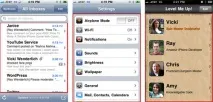
Нашето приложение ще има списък с бръмбари, които ще бъдат показани в таблицата.
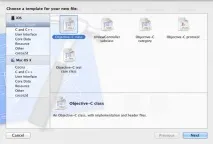
Нашето приложение ще има списък с грешки, които ще бъдат показани в таблица. Първо стартирайте xcode, след това отидете на File \ New Project. Изберете iOS \ Application \ Master-Detail Application и щракнете напред.
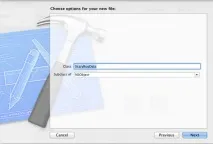
На следващата страница в полето Име на продукта въведете ScaryBugs и в Идентификатора на компанията напишете уникалното име на вашата компания (com.yourcompanyname или com.yourname е най-доброто), изберете Iphone за устройство от семейството. Проверете дали са отметнати Use Storyboard и Use Automatic Reference Counting. Щракнете върху Напред, за да създадете проекта. Изберете място за запазване на вашия проект, натиснете Създаване, за да го създадете.
Преди да продължим, нека видим какво имаме. В горната лента с инструменти изберете Iphone Simulator от списъка и щракнете върху бутона Run вляво. И ако преди това направихме всичко правилно, тогава ще видите тази снимка в симулатора:
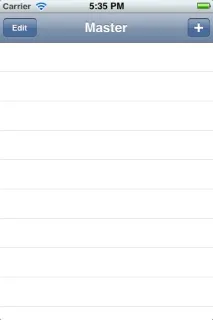
В момента можете да кликнете върху бутона "+", за да създадете нов запис, можете да кликнете върху създадения запис, за да видите съдържанието:
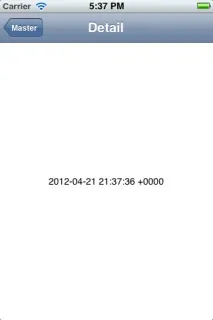
Както можете да видите, ние създадохме работещ проект от шаблона на приложението Master-Detail. Няма да анализираме подробно този шаблон, той е извън обхвата на този урок, но имаме празна таблица, готова за употреба - просто ще я попълним с данни.
За да направите това, нека създадем клас с и попълним таблицата със страшни грешки.
Организация на модела на данни
Нека да разгледаме йерархията на директориите в Навигатора на проекти:?
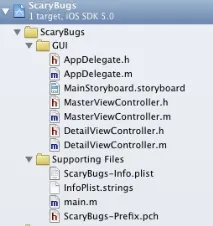
Шаблонът вече съдържа основните файлове и групата за поддържащи файлове. Базовите групи се използват само за организационни цели, така че смело ги променяйте, както сметнете за добре. В нашия случай ще създадем повече от един файл в проекта, така че нека ги организираме. Първо, нека създадем нова група за съхраняване на готовите файлове на потребителския интерфейс. За да направите това, щракнете с десния бутон върху основната група с името на нашия проект ScaryBugs и изберете Нова група. Нека наречем новата ни група „GUI“ и натиснете Enter. Сега нека преместим вече създадените файлове от основната група ScaryBugs в новата ни GUI група, тя трябва да изглежда като на снимката:
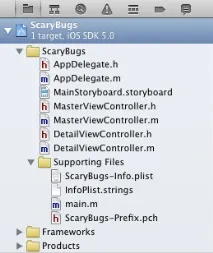
Сега нека да създадем втората група и да й дадем името „Модел“, защото там ще добавим класове от нашия модел. Сега нашето дърво ще изглежда така:
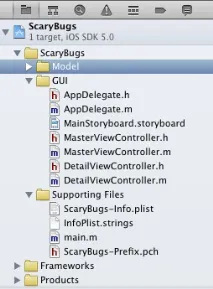
Преди да продължим, нека поговорим за организацията на данните:
- ScaryBugData: Ще съдържа името на нашите грешки и рейтинга.
- ScaryBugDoc: Ще съдържа изображение в пълен размер, изображение за предварителен преглед и ScaryBugData.
Решихме да поставим данните по този начин, тъй като при това състояние на нещата ще бъде по-лесно да следваме този урок, когато записваме данни на диск, обменяме ги и т.н...