Ръководство за електронна книга
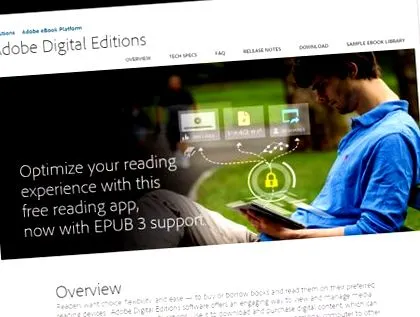
Трябва да използвате безплатен софтуер, наречен Adobe Digital Editions (https://www.adobe.com/en/solutions/ebook/digital-editions/download.html). След инсталацията трябва да създадете акаунт в Adobe (наречен Adobe ID, тук: https://adobe.ly/2uWKMU3), използвайки вашия имейл и парола по ваш избор. Ще използвате този акаунт всеки път, когато упълномощавате ново устройство за четене на закупени електронни книги. След като инсталирате и влезете с вашия акаунт в Adobe ID, изтеглете .acsm файла (просто щракнете върху връзката). Обикновено Adobe Digital Editions ще ви уведоми служебно и ще изтегли безопасно електронната книга директно в програмата. На този етап можете да започнете да четете.
давай>
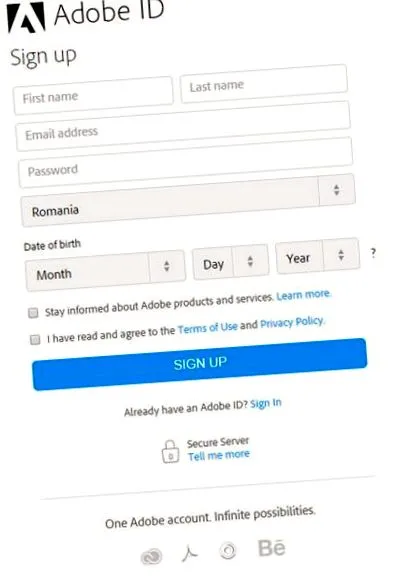
Кликнете върху Впиши се за да се регистрирате или да влезете, ако вече имате такъв
Ако нямате акаунт, въведете данните си, за да създадете акаунт и след това щракнете Регистрирай се
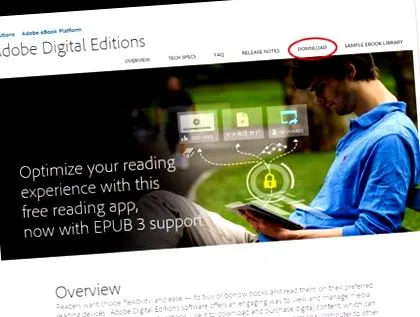
Щракнете върху раздела Изтегли.
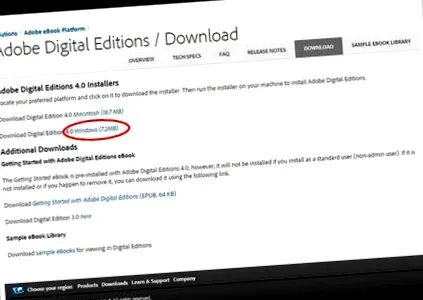
Щракнете върху Изтегляне на Digital Edition 4.5.10 Windows (7.2MB) (версията може да се различава, тъй като Adobe Digital Editions се актуализира постоянно)
Щракнете двукратно върху файла ADE_4.5_Installer.dmg на вашия компютър, за да започнете инсталационния процес.
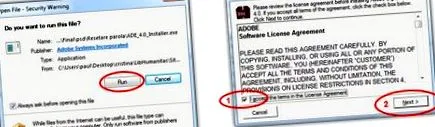
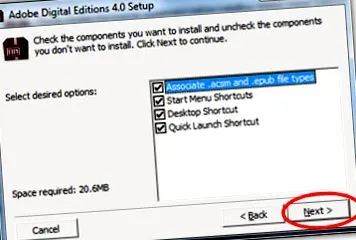
Изберете опциите за компонентите, които искате да инсталирате, и след това щракнете върху Напред.
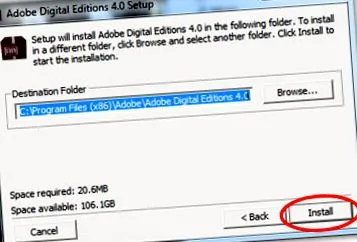
Потвърдете местоположението, където искате да инсталирате, и след това щракнете върху Инсталиране. Adobe Digital Editions е инсталиран на вашия компютър.
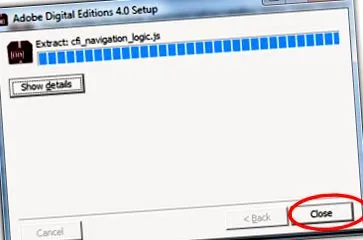
След като инсталацията приключи, щракнете върху Затвори, за да стартирате Adobe Digital Editions.
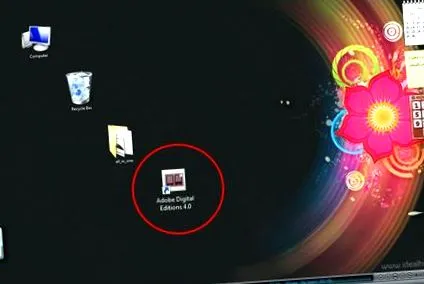
Щракнете двукратно върху прекия път към инсталирания файл
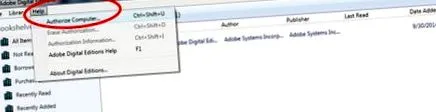
Щракнете върху Упълномощаване на компютър.
Трябва да въведете идентификационния номер и паролата, регистрирани в стъпка 1.
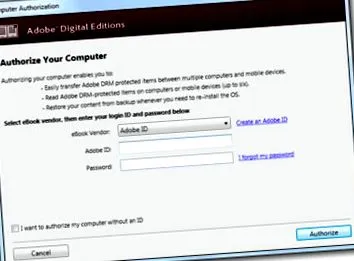
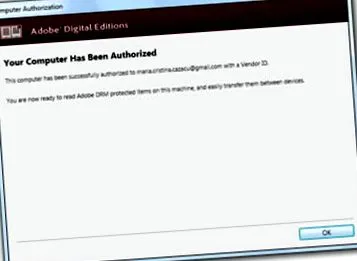
ВАЖНО! След като изпълните стъпките по-горе, затворете Adobe Digital Editions! Свържете вашето устройство чрез USB към вашия компютър с Windows или Macintosh. Направете тази стъпка, преди да отворите отново Adobe Digital Editions. В противен случай Adobe Digital Editions няма да види устройството.
Отворете отново Adobe Digital Editions. Вашето устройство се появява отляво на Adobe Digital Editions.
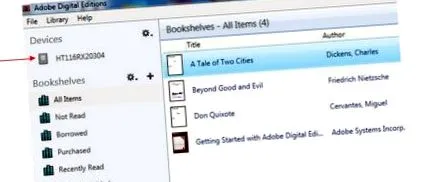
Плъзнете електронните книги, които искате да прехвърлите, към изображението с устройството вляво.
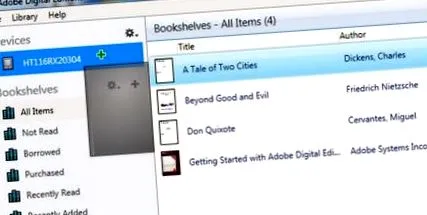
Вашата електронна книга вече е прехвърлена във вашия eReader/eBook.
https://www.adobe.com/ro/solutions/ebook/digital-editions/download.html). След инсталацията трябва да създадете акаунт в Adobe (наречен Adobe ID, тук: https://adobe.ly/2uWKMU3), използвайки вашия имейл и парола по ваш избор. Ще използвате този акаунт всеки път, когато упълномощавате ново устройство за четене на закупени електронни книги. След като инсталирате и влезете с вашия акаунт в Adobe ID, изтеглете .acsm файла (просто щракнете върху връзката). Обикновено Adobe Digital Editions ще ви уведоми служебно и ще изтегли безопасно електронната книга директно в програмата. На този етап можете да започнете да четете.
1. Отидете на: https://www.adobe.com/en/solutions/ebook/digital-editions/download.html;
2. Щракнете върху Изтегляне на Digital Edition 4.5.10 Macintosh (18,7 MB) (версията може да се различава, тъй като Adobe Digital Editions се актуализира постоянно)
Изтеглете файла ADE_4.5_Installer.dmg на вашия компютър;
3. Щракнете двукратно върху файла ADE_4.5_Installer.dmg на вашия компютър, за да започнете процеса на инсталиране;
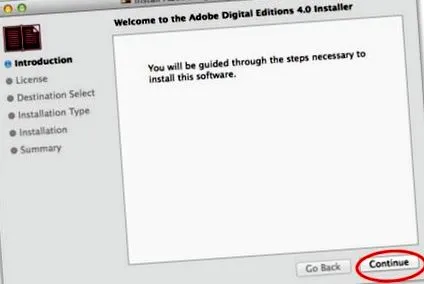
Щракнете върху Продължи, за да започнете процеса на инсталиране;
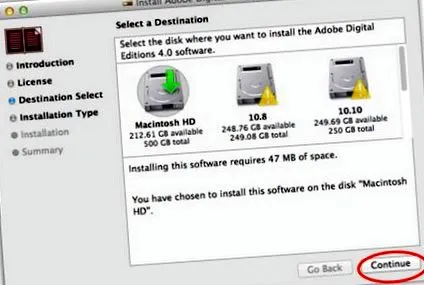
Изберете дестинацията, на която искате да инсталирате Adobe Digital Editions. След като изберете дестинацията си, щракнете продължи.
Mac ще поиска да разрешите инсталацията. Въведете име и парола на администраторски акаунт, за да разрешите инсталацията.
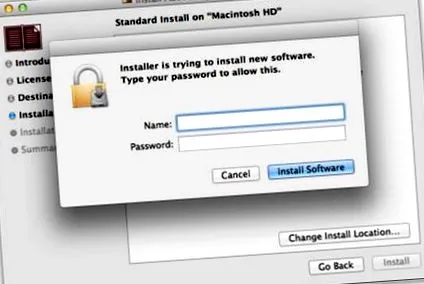
Mac ще поиска да разрешите инсталацията. Въведете име и парола на администраторски акаунт, за да разрешите инсталацията.
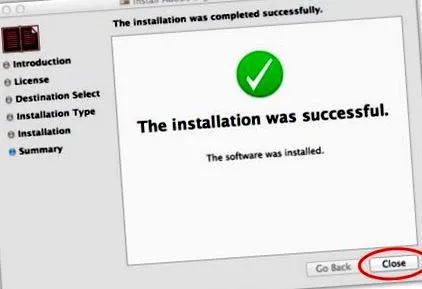
Щракнете върху Затвори, след като инсталацията приключи.
Можете да избирате измежду три приложения, и трите безплатни и достъпни в магазините за приложения, специфични за всяка мобилна платформа (iTunes AppStore за Apple и AppMarket за Android). Трите приложения са Adobe Digital Editions, Aldiko и Bluefire Reader. И трите работят на един и същ принцип: след инсталацията влизате в приложението с акаунта на Adobe ID (вижте раздела Windows-Стъпка 1) по-горе и след това от браузър/имейл достъп до връзката за изтегляне. Отворете така получения файл с желаното приложение и можете да започнете да четете.
Android
Препоръчваме безплатно приложение, което можете да изтеглите от Play Store: Aldiko. И работи на същия принцип: след инсталацията влизате в приложението с вашия акаунт в Adobe ID (вижте раздела Windows - Стъпка 1) по-горе и след това от браузър/имейл достъп до връзката за изтегляне. Отворете така получения файл с желаното приложение и можете да започнете да четете.
eReader
За други eReaders, които могат да четат защитени с DRM електронни книги (т.е. повечето от тях с изключение на Kindle, вижте по-долу), процедурата се различава от отделен случай, но в повечето ситуации Adobe Digital Editions ще ви помогне да поставите карта, удостоверена в eReader, свързана чрез USB към компютъра. Google също ще ви помогне или, ако не можете да се справите, можете да се свържете с нас на нашето бюро за помощ ([email protected]).
Kindle
За съжаление, Amazon не позволява на собствениците на Kindle да четат защитени електронни книги, продавани от която и да е друга книжарница, включително нашата (това е уникален случай, други eReaders позволяват това). Kindle използва патентован формат (mobi) и защитен механизъм и не е съвместим с Adobe DRM, така че нито с нашите електронни книги.
Относно DRM
DRM идва от Digital Rights Management и се отнася до метод за защита на цифрови продукти (книги, музика, филми), обект на авторски права. Тя включва използването на орган за удостоверяване (в нашия случай с помощта на Adobe DRM, това означава, че Adobe удостоверява тази сигурност) и "свързването" на цифров продукт, закупен от потребителя, с потребителски акаунт, наречен Adobe ID.
Най-пълната информация може да бъде намерена тук в Уикипедия: http://en.wikipedia.org/wiki/Digital_rights_management Повече информация за Adobe DRM и как работи тук: http://www.adobe.com/products/digitaleditions/ ЧЗВ /
Конкретна информация
Електронните книги се предлагат под формата на връзка за изтегляне (urllink.acsm) във фактурата, получена по имейл, свързана с вашата поръчка. Електронните книги не се изпращат като прикачени файлове, тъй като са защитени с DRM.
За потребителите на Nook Touch: ако има проблеми с показването на символи (например тире или квадратна въпросителна), изберете „Publisher Defaults“ от настройките за размер на шрифта, след което текстът ще се покаже перфектно.
SC Библиотеки на Humanitas S.A.
CUI: RO4282788
J40/9885/1993
Площад за свободна преса 1, corp C, et. 1
013701 Букурещ - Сектор 1
SC Книжарници на Humanitas S.A. е регистриран
в регистъра за обработка на записи
на лични данни под бр. 17123
Информация за потребителите: 0800 080 999
На този сайт плащанията с карти са обезпечени от Credit Europe Bank .
Приемани карти: Visa, Visa Electron, Maestro, Mastercard, Advantage Card